
Planes y facturación
Disponible en:BasicAdvancedTeam
En Gestionar → Tarifas y facturación contratas y cambias el plan de tu estudio. El pago se hace a través de Stripe; las facturas y los medios de pago están allí. Lo que incluye cada plan se explica en Planes: qué incluyen.
Ir a pagos y suscripción
Sección titulada «Ir a pagos y suscripción»- Abre Tarifas y facturación. En Estudios con acceso a facturación aparecen todos los estudios cuya facturación puedes ver.
- Haz clic en tu estudio y después en Pagos y suscripciones.
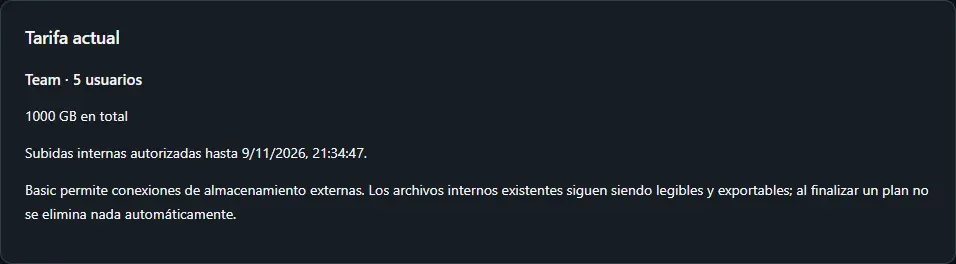
Arriba, en la sección Tarifa actual, aparece lo que está vigente: plan, número de usuarios, almacenamiento incluido, estado y fin del periodo.
Tras registrarte por tu cuenta, Ludarch muestra una vez Te damos la bienvenida a Ludarch con los planes Advanced y Team. Si eliges uno, se abre esta página con el plan preseleccionado; Quedarse en el plan Basic cierra el aviso para siempre.
Contratar un plan por primera vez
Sección titulada «Contratar un plan por primera vez»- En la sección Elige una tarifa, elige la Tarifa: Advanced (por usuario) o Team (por estudio, con cinco cuentas).
- Indica el número de Plazas de usuario; en Team, el número de cuentas (al menos cinco; cada cuenta adicional tiene coste). El precio mensual se muestra al instante.
- En Autorizar almacenamiento adicional (GB), fija cuánto almacenamiento puede usarse por encima de la cuota incluida. El almacenamiento adicional cuesta 0,10 € por cada GB-mes realmente ocupado; la autorización limita las subidas y los costes. 0 significa: sin almacenamiento adicional.
- Revisa el número de usuarios, el precio y el límite de almacenamiento y marca la casilla de confirmación.
- Haz clic en Contratar (de pago) y después en Abrir el proceso de pago de Stripe.
- Paga en Stripe. De vuelta en Ludarch, haz clic en Sincronizar el estado si el estado no cambia por sí solo.
Cambiar de plan, cambiar usuarios o cancelar
Sección titulada «Cambiar de plan, cambiar usuarios o cancelar»- En la sección Cambiar la tarifa o el número de usuarios, elige el plan nuevo o el nuevo número de usuarios. Para cancelar, elige Basic – cancelar al final del periodo.
- Haz clic en Calcular la modificación. El cuadro de diálogo Confirmar el cambio de tarifa muestra lo que se cobra ahora, lo que se aplicará después cada mes y desde cuándo.
- Haz clic en Confirmar cambio de pago (al cancelar, Cancelar al final del período).
- Las ampliaciones se aplican en cuanto el pago se realiza correctamente y se cobran de forma proporcional.
- Las reducciones y cancelaciones se aplican al final del periodo. No puedes reducir por debajo del número de miembros activos.
- Una cancelación o reducción programada se anula con Anular el cambio programado mientras todavía no sea efectiva.
Si termina un plan de pago, no se borra nada: los archivos internos siguen pudiendo leerse y exportarse, pero ya no se pueden hacer nuevas subidas internas.
Limitar el almacenamiento adicional
Sección titulada «Limitar el almacenamiento adicional»En la sección Limitar el almacenamiento adicional cambias el Límite de almacenamiento adicional (GB) en cualquier momento. Haz clic en Comprueba el límite de almacenamiento y confirma. Un límite más bajo bloquea más subidas, pero no borra ningún archivo. Cuánto está ocupado lo muestra la página Almacenamiento.
Canjear un código de descuento
Sección titulada «Canjear un código de descuento»En la sección Código de descuento escribes un código y haces clic en Canjear código.
- Sin suscripción, el código se aplica automáticamente en el próximo pago.
- Con suscripción, se aplica a partir de la próxima factura.
- El almacenamiento adicional no tiene descuento. Mientras haya un pago abierto no puedes canjear ningún código.
Facturas, datos de facturación y medios de pago
Sección titulada «Facturas, datos de facturación y medios de pago»- Facturas muestra las facturas de la contratación elegida con su importe y su estado. Abrir factura y PDF las abren en Stripe; Cargar facturas antiguas muestra las anteriores.
- Facturas de almacenamiento muestra las facturas mensuales del almacenamiento adicional.
- Datos de facturación y medios de pago abre el portal de clientes de Stripe. Allí cambias la dirección, el número de identificación fiscal y la tarjeta. Los cambios de plan y la cancelación se hacen en Ludarch.
Para operadores
Sección titulada «Para operadores»El Catálogo de tarifas con versiones de precios, los códigos de descuento, los borradores de contrato, los justificantes de costes, los informes mensuales y los Derechos de facturación son herramientas del operador. Se describen en el manual del operador.