
Documentos
Disponible en:BasicAdvancedTeam
En Conocimiento del mundo → Documentos desarrollas ideas, historias y textos de diseño. Un documento tiene un título, una breve descripción y un texto con formato; puedes asignarlo a un área de diseño y conectarlo con culturas, otros documentos y conocimientos especializados.
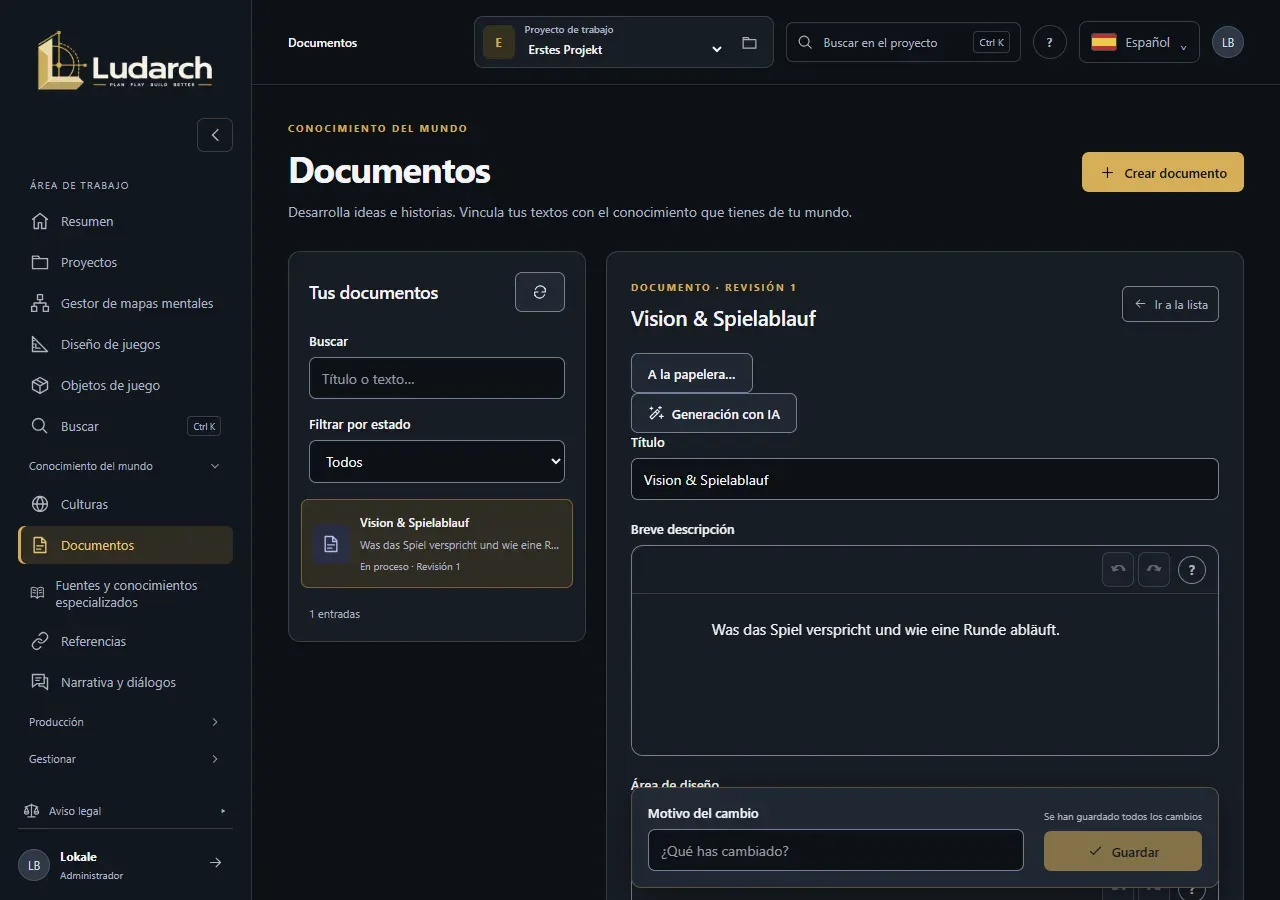
Crear un documento
Sección titulada «Crear un documento»- Haz clic en Crear documento.
- Escribe el Título y, si quieres, una Breve descripción.
- En Área de diseño, elige un área del diseño de tu juego o deja Documento general.
- Escribe el texto en el editor.
- Haz clic en Guardar.
El editor
Sección titulada «El editor»- Escribe / o haz clic en + para insertar títulos, listas y tablas.
- Selecciona texto para darle formato. Los bloques se mueven con el asa ⋮⋮.
- En las tablas añades filas y columnas con el signo más del borde; Tab salta a la celda siguiente y Ctrl+Intro sale de la tabla.
- Ctrl+Z deshace y Ctrl+Mayús+Z rehace. El ? de la barra de herramientas muestra estos consejos.
A partir de una plantilla del diseño de juegos
Sección titulada «A partir de una plantilla del diseño de juegos»En Diseño de juegos, cada tarjeta de área tiene dos enlaces:
- Crear a partir de una plantilla abre un documento nuevo con el nombre del área como título y un encabezado para cada pregunta guía del área; por ejemplo, Promesa del juego y público objetivo en Visión y jugabilidad.
- Ver documentos muestra solo los documentos de esa área.
Encontrar documentos
Sección titulada «Encontrar documentos»A la izquierda, en Tus documentos, buscas en títulos y textos con Buscar y filtras con Filtrar por estado por Borrador, En proceso o Elaborado.
Estado de la edición y referencias a objetos
Sección titulada «Estado de la edición y referencias a objetos»Debajo del texto, abre Estado de la edición y referencias a objetos:
- Estado de la edición: Borrador, En proceso o Elaborado.
- Referencias a objetos: busca culturas, otros documentos o conocimientos especializados y marca todo aquello a lo que se refiere el documento.
Las referencias aparecen como enlaces debajo del formulario. En el destino ves, a la inversa, en Se utiliza en qué documentos lo mencionan.
Guardar cambios
Sección titulada «Guardar cambios»Con cada cambio escribes un Motivo del cambio y haces clic en Guardar. Cada vez que guardas se crea una nueva revisión. Cómo comparar y restaurar revisiones y qué hacer con cambios simultáneos se explica en Culturas; en los documentos funciona exactamente igual.
Más funciones
Sección titulada «Más funciones»- Al final del documento aparecen las tareas vinculadas, los usos en objetos de juego y los flujos de trabajo en marcha.
- A la papelera… elimina el documento; puedes restaurarlo desde la papelera.
- Un documento concreto se exporta como archivo Markdown en Importación y exportación.