
Exportaciones del repositorio
Disponible en:BasicAdvancedTeam
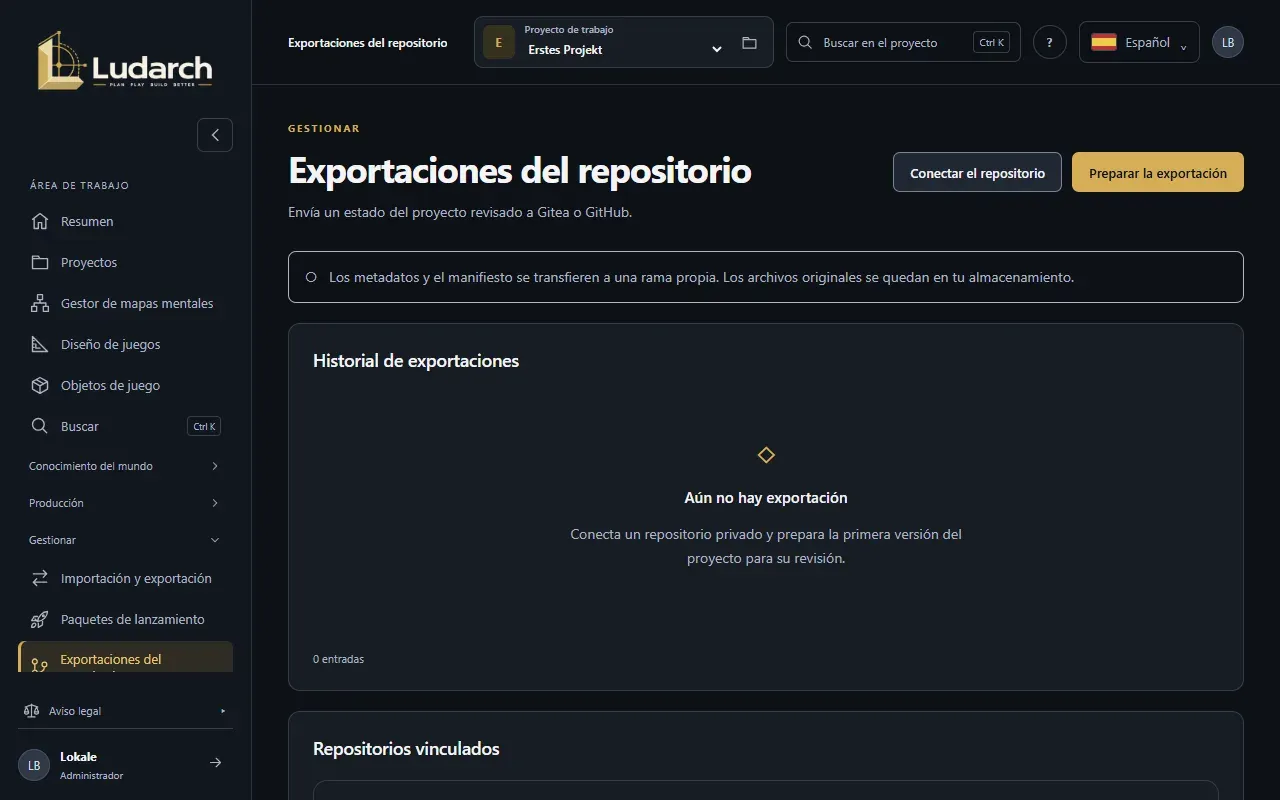
Con las exportaciones del repositorio pasas un estado revisado del proyecto a tu equipo de desarrollo: Ludarch transfiere los metadatos y el manifiesto a una rama nueva de un repositorio privado en GitHub o Gitea. La rama de partida nunca se modifica; los archivos originales se quedan en tu almacenamiento.
La página Gestionar → Exportaciones del repositorio aparece cuando el proyecto tiene marcada el área Git y exportación del motor en Secciones de la navegación (consulta Proyectos). Conectar, preparar y transferir es cosa de los administradores del proyecto.
Conectar un repositorio
Sección titulada «Conectar un repositorio»- Haz clic en Conectar el repositorio.
- Escribe el Nombre de la conexión y elige el Proveedor de Git. En Gitea eliges además la Instancia de Gitea que haya autorizado el operador.
- Escribe Propietario u organización, Nombre del repositorio y Rama de partida (normalmente
main). - Pega un Token de acceso, o elige Usar mi cuenta personal si has guardado un acceso de GitHub o Gitea en Integraciones personales de IA y Git.
- Haz clic en Comprobar y conectar.
Para GitHub necesitas un token fine-grained solo para este repositorio, con permiso de lectura y escritura en Contents; para Gitea, un acceso propio con permiso de escritura en este repositorio. El repositorio tiene que ser privado, admitir escritura y tener al menos un commit. Ludarch guarda los tokens cifrados y no vuelve a mostrarlos nunca.
Preparar una exportación
Sección titulada «Preparar una exportación»- Haz clic en Preparar la exportación.
- Elige el Repositorio de destino y haz clic en Crear vista previa.
- En la página Comprueba la exportación, revisa el estado fijado: contenidos, versiones de medios, rama nueva, carpeta y suma de comprobación. En Ver archivos de exportación abres cada archivo.
La exportación contiene culturas y documentos, tareas, planificación de la producción, narrativa y diálogos, referencias, relaciones y versiones fijas de los medios. Los archivos originales no se copian a Git. Revisa los textos libres por si contienen información confidencial: todas las personas con acceso de lectura al repositorio los verán.
Transferir
Sección titulada «Transferir»- En Aprobar la transferencia, marca la casilla que confirma que has revisado el contenido y el destino.
- Haz clic en Transferir la exportación revisada.
- Cuando termina la transferencia, la exportación aparece como Transferido con el commit confirmado. Abrir repositorio → lleva a la rama.
Después, la fusión o la apertura de un pull request se hacen en el proveedor de Git. Si la transferencia se interrumpió, haz clic en Actualizar estado; pasados unos 90 segundos tendrás disponible Compara el estado del proveedor.
Recuperar contenidos editados
Sección titulada «Recuperar contenidos editados»Si el equipo de desarrollo ha cambiado textos en el project.json exportado, los recuperas así:
- Abre la exportación y, en Recuperar contenidos que se han seguido editando, haz clic en Preparar la reimportación.
- En project.json editado, elige el archivo modificado.
- Haz clic en Comparar cambios. Para cada entrada modificada ves campo por campo Base de exportación, En el portal y Del archivo.
- Si no hay conflictos, escribe una Justificación, marca la casilla y haz clic en Aplicar cambios y volver.
Solo se recuperan los cambios en culturas, documentos y tareas existentes. Las entradas que faltan en el archivo no se borran; los objetos nuevos se incorporan al proyecto con Importación y exportación. Un solo conflicto impide toda la reimportación: en ese caso, edita el archivo y vuelve a comparar.