
Objetos de juego
Disponible en:BasicAdvancedTeam
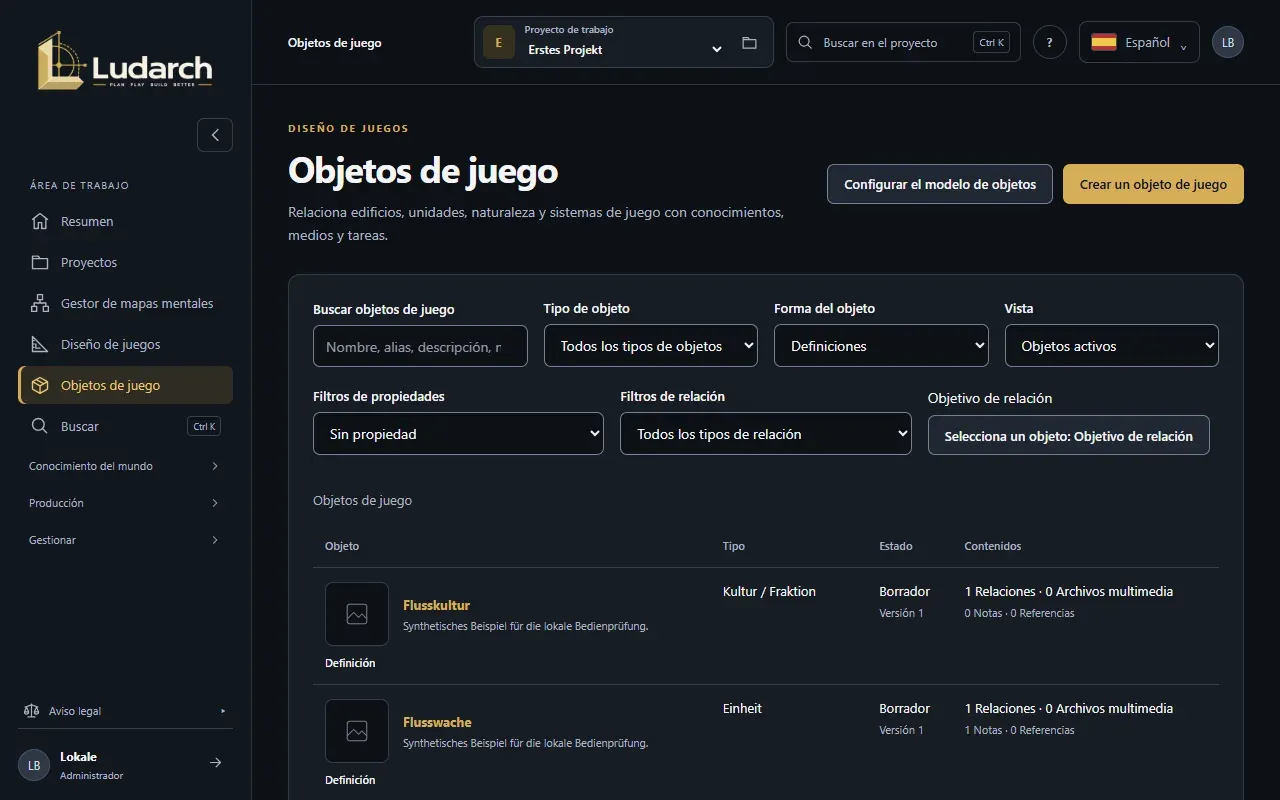
Los objetos de juego son las piezas de tu juego: facciones, edificios, unidades, recursos, procesos de producción, investigaciones, efectos, naturaleza y equipamiento. Cada objeto reúne su descripción, sus notas y fuentes, sus imágenes y modelos 3D, sus relaciones con otros objetos y, para el motor, sus reglas de juego.
Crear un objeto de juego
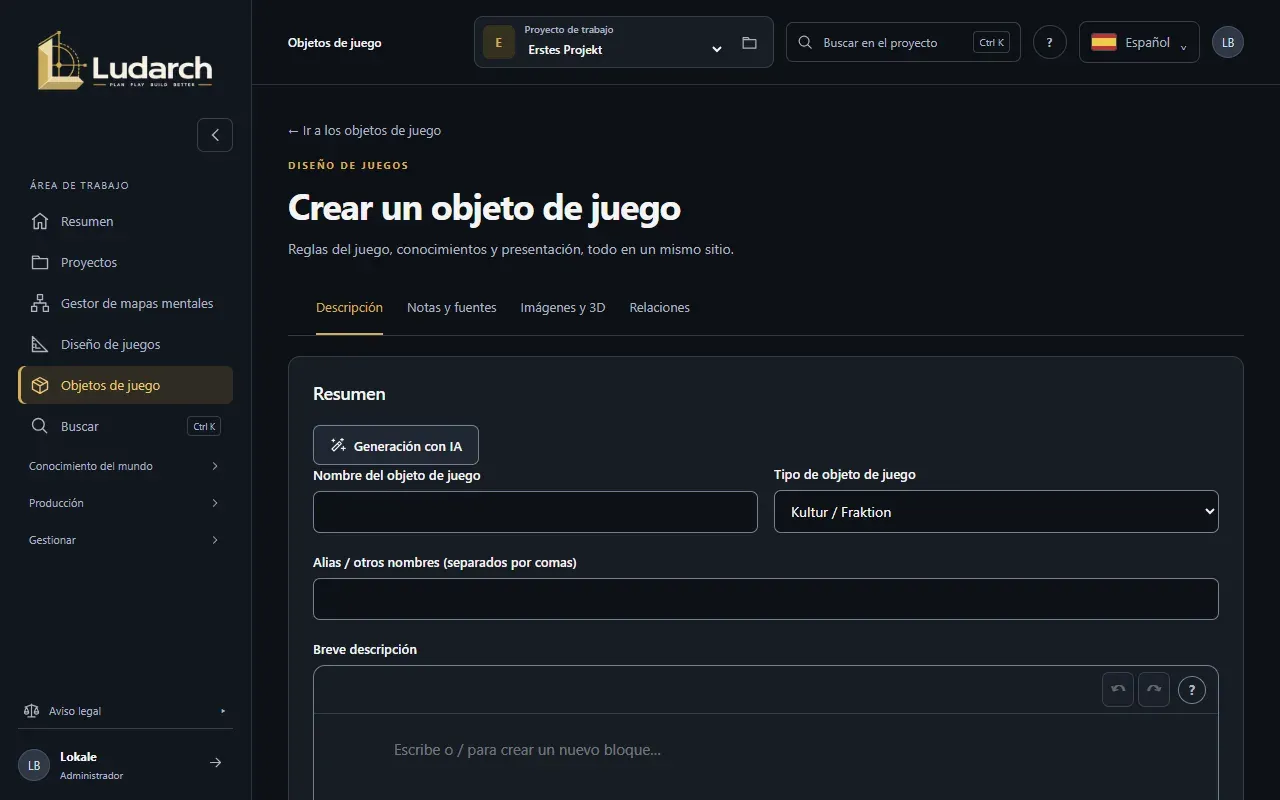
Sección titulada «Crear un objeto de juego»- Elige Objetos de juego en la barra lateral y haz clic en Crear un objeto de juego.
- En la pestaña Descripción, escribe el Nombre del objeto de juego y elige el Tipo de objeto de juego. El tipo no se puede cambiar después.
- Añade una Breve descripción, otros nombres, el estado en Aprobación del contenido (Borrador, En revisión, Publicado) y la Persona responsable.
- Describe el objeto con detalle en Descripción completa y rellena sus Propiedades; los campos dependen del tipo.
- Haz clic en Crear y volver a la lista, o en Crear y generar más para seguir con el siguiente objeto.
Las pestañas de un objeto de juego
Sección titulada «Las pestañas de un objeto de juego»| Pestaña | Qué haces allí |
|---|---|
| Descripción | Nombre, tipo, estado, responsable, descripción completa y propiedades. |
| Notas y fuentes | Notas, entradas vinculadas de otras áreas (Vincular entrada), documentos y enlaces de referencia, fuentes con el pasaje exacto. |
| Imágenes y 3D | Aspecto y estructura, imágenes y modelos GLB, encargos de imágenes conceptuales. |
| Relaciones | Cómo se relaciona este objeto con otros, por ejemplo produce, necesita, desbloquea. |
| Reglas del juego | Especificaciones de reglas para el motor (recurso, edificio, unidad, investigación, receta, efecto…). |
| Mapa mental | Reunir ideas sobre este objeto en un mapa mental (consulta Mapas mentales). |
| Canvas | Un grafo del objeto y sus relaciones. |
| Tareas | Tareas vinculadas a este objeto y dónde se usa el objeto. |
| Versiones | Cada versión guardada; las antiguas se abren en modo lectura. |
Conectar objetos
Sección titulada «Conectar objetos»- Abre el objeto y pasa a Relaciones.
- Haz clic en Añadir relación y elige el tipo de relación, por ejemplo produce.
- Haz clic en Seleccionar objeto de destino y elige el otro objeto.
- Si quieres, añade una Cantidad con su unidad, un ritmo como por minuto, una Condición y en qué estados de reglas vale la relación.
- Guarda el objeto.
Cada relación también se encuentra desde su destino: un recurso muestra qué edificios lo producen.
Añadir imágenes y modelos 3D
Sección titulada «Añadir imágenes y modelos 3D»- Abre la pestaña Imágenes y 3D y haz clic en Subir imagen / modelo 3D.
- Elige la Ubicación para la subida: almacenamiento de Ludarch (Advanced y Team) o una de tus conexiones de almacenamiento.
- Elige un archivo PNG, JPEG, WebP o GLB (hasta 64 MiB), escribe el Título del medio y los Derechos / Origen del medio.
- Haz clic en Subir y asignar y guarda el objeto.
Seleccionar de la biblioteca multimedia asigna una imagen existente. Para cada imagen eliges su función (referencia, borrador conceptual, concepto aprobado o gráfico de producción) y si puede pasarse a herramientas de imagen externas.
Encontrar objetos
Sección titulada «Encontrar objetos»Usa Buscar objetos de juego junto con los filtros de tipo de objeto, Definiciones o Instancias, objetos activos o archivados, valores de propiedades y relaciones. Cuando el proyecto organiza su mundo en zonas (regiones, épocas, facciones), la columna izquierda Mundo del juego permite navegar por zona; Sin asignar reúne los objetos sin zona.
Ver las relaciones como un grafo
Sección titulada «Ver las relaciones como un grafo»La pestaña Canvas dibuja el objeto y sus vecinos. Elige la Profundidad de las relaciones (1 a 3 niveles) y la Dirección, haz clic en un nodo para ver sus detalles, doble clic para ponerlo en el centro y arrastra el fondo para moverte. Seguir desde aquí sigue un nodo y Abrir la página de detalles lo abre.
Configurar el modelo de objetos (administración)
Sección titulada «Configurar el modelo de objetos (administración)»Con el permiso para gestionar objetos de juego verás Configurar el modelo de objetos. Allí
- añades tipos de objeto y sus campos en Tipos de objetos y campos (texto, número, sí/no, selección, referencia),
- defines tus propios Tipos de relación,
- organizas el mundo y los estados de reglas en Estructura y estado de las normas, o añades una plantilla de género,
- describes el estilo del proyecto y las reglas de las imágenes conceptuales en Diseño visual.
Al terminar, haz clic en Guardar el modelo de objetos.