
Vídeo: listas de tomas y producción
Disponible en:BasicAdvancedTeam
Para los vídeos (tráileres, intros o cinemáticas, por ejemplo) hay dos páginas en Producción:
- Vídeos y listas de tomas planifica un vídeo: instrucciones, lista de tomas y vídeos de resultados.
- Producción de vídeo lo lleva a cabo: secuencias y storyboards, tomas y versiones de montaje.
Ambas aparecen cuando el proyecto tiene marcada el área Vídeo y guion gráfico en Secciones de la navegación (consulta Proyectos). Ludarch no renderiza vídeos; deja constancia de la planificación, el material y el montaje de forma trazable.
Crear un proyecto de vídeo
Sección titulada «Crear un proyecto de vídeo»- Abre Vídeos y listas de tomas y haz clic en Crear proyecto de vídeo.
- En Instrucciones, escribe el Título, una Breve descripción y el Estado de la producción (Borrador, En proceso, En revisión, Listo).
- En Instrucciones del vídeo, describe el objetivo, el público objetivo, la historia, el lenguaje visual y el resultado deseado.
- En Conocimientos especializados y objetos de juego y en Enlaces, vincula las entradas adecuadas y, si los hay, los Vídeos de resultados de la biblioteca multimedia.
- Haz clic en Crear y volver a la lista.
Lista de tomas
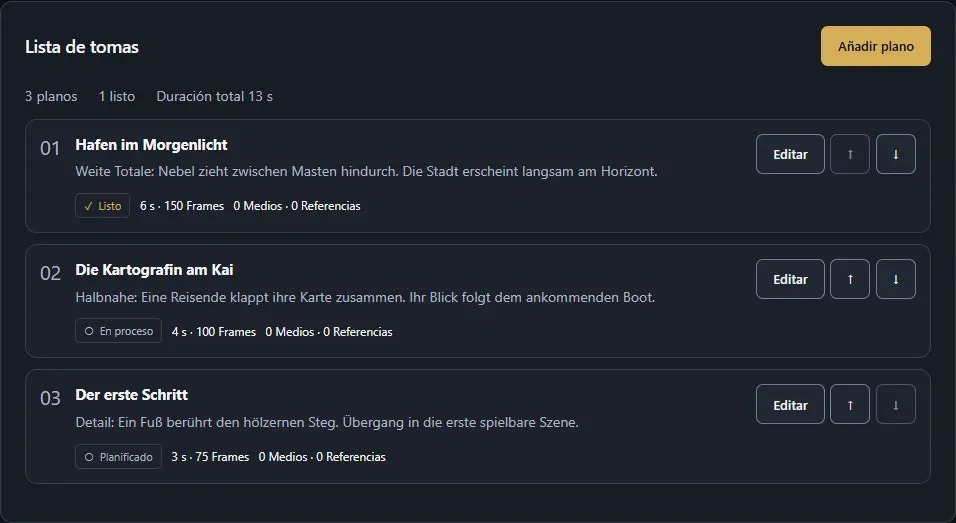
Sección titulada «Lista de tomas»- En Lista de tomas, haz clic en Añadir plano.
- Escribe el Título del plano y la Idea visual / Indicación de dirección, elige el Estado del plano y la Duración en fotogramas con la Frecuencia de fotogramas.
- Si quieres, añade Materiales de referencia.
- Haz clic en Incluir en la lista de tomas.
Los planos se reordenan arrastrándolos o con ↑ y ↓. El resumen muestra el número de planos, los terminados y la duración total. Después, guarda el proyecto con un motivo del cambio; cada vez que guardas se crea una versión que puedes comparar y recuperar en la pestaña Versiones.
Producción de vídeo
Sección titulada «Producción de vídeo»En el proyecto de vídeo guardado, Storyboards, tomas y versiones de montaje lleva a la Producción de vídeo. Tiene tres pestañas.
Secuencias y storyboards
Sección titulada «Secuencias y storyboards»Crea una Secuencia de vídeo, elige el Proyecto de vídeo y escribe el Guion / Flujo. En Imágenes del guion gráfico eliges imágenes de la biblioteca multimedia y las ordenas con ← y →.
Una Toma es una grabación: elige la Secuencia, el Plano de la lista de tomas y una Fuente (vídeo o imagen fija). Añade el Inicio de la fuente (fotogramas), la Duración de la toma (fotogramas) y las Notas de dirección y de toma.
Versiones de montaje
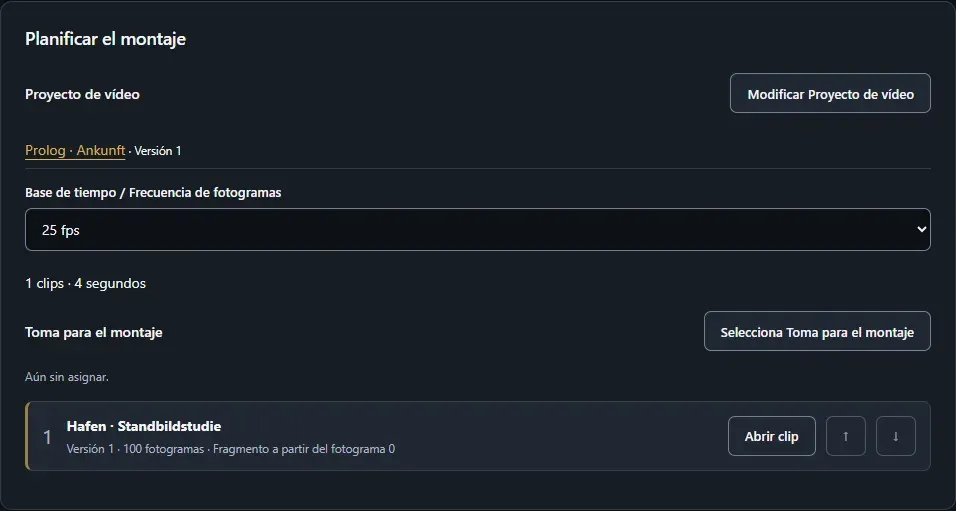
Sección titulada «Versiones de montaje»- Crea una Versión de montaje, elige el Proyecto de vídeo y la Base de tiempo / Frecuencia de fotogramas.
- En Toma para el montaje, añade clips y ordénalos arrastrándolos o con ↑ y ↓.
- Con Abrir clip ajustas el inicio dentro de la toma, la duración y una Nota de edición.
- Guarda.
- En Animatic y intercambio, Ver el animatic reproduce todos los clips seguidos. Exportar a OTIO pasa el montaje a programas de edición.
Comentarios temporales
Sección titulada «Comentarios temporales»Para la revisión, haz clic en Añadir comentario temporal, escribe Desde el fotograma, Hasta el fotograma y el Comentario, y guarda. Los comentarios resueltos se marcan con Marcar como completado.