
Tareas
Disponible en:BasicAdvancedTeam
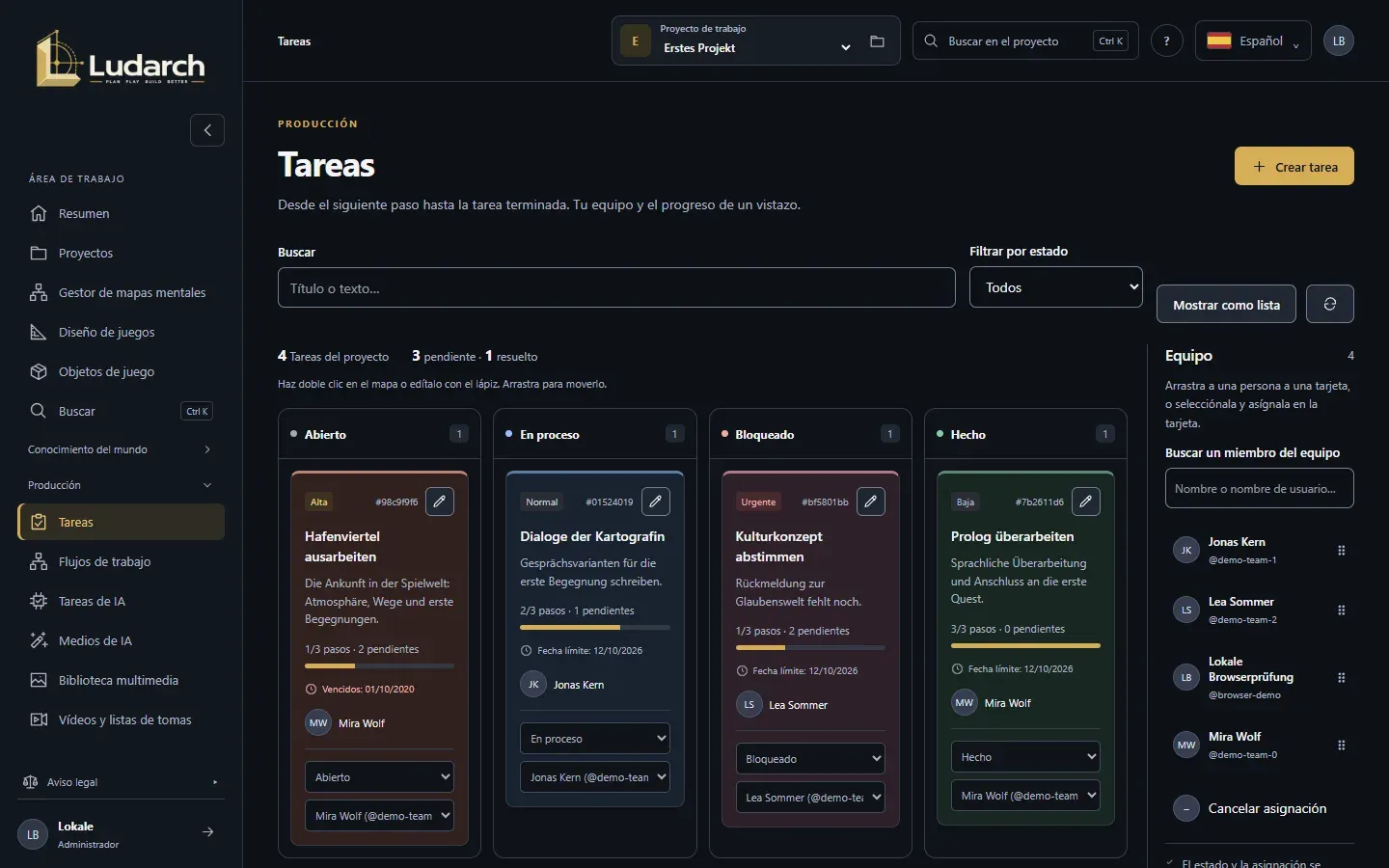
En Producción → Tareas planificas el trabajo del proyecto. El tablero muestra cada tarea como una tarjeta en una de cuatro columnas: Abierto, En proceso, Bloqueado y Hecho.
Qué muestra una tarjeta
Sección titulada «Qué muestra una tarjeta»- la Prioridad (Baja, Normal, Alta, Urgente) y un identificador corto,
- el título y el comienzo de la descripción,
- el avance de los pasos, por ejemplo 2/3 pasos · 1 pendiente,
- la fecha límite, en rojo como Vencida cuando ya ha pasado,
- el número de referencias a objetos y la persona responsable.
Crear una tarea
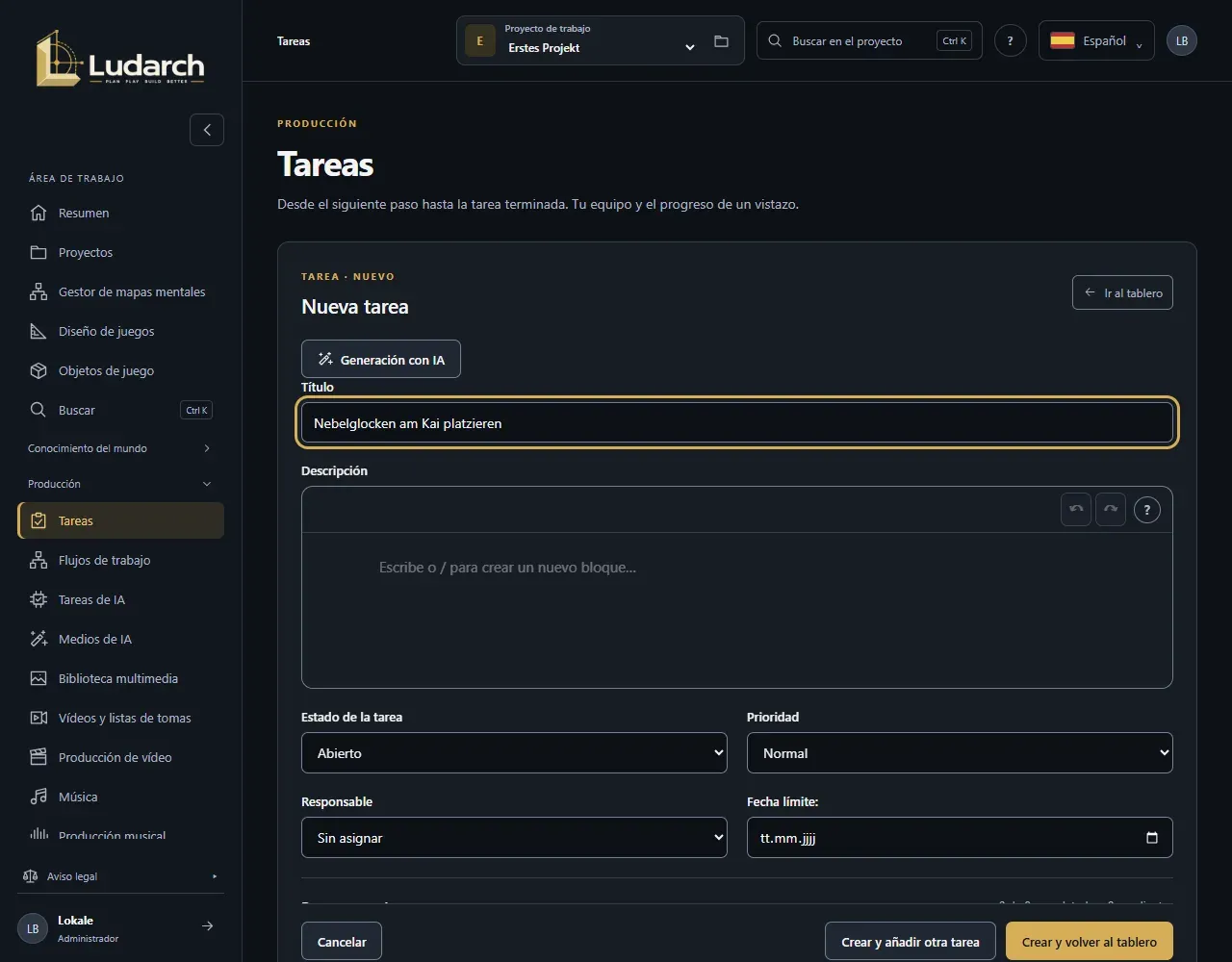
Sección titulada «Crear una tarea»- Haz clic en Crear tarea.
- Escribe el Título y describe la tarea en Descripción.
- Elige la Prioridad, el Responsable y la Fecha límite.
- Divide la tarea en pasos en Pasos a seguir: escribe el texto en Nuevo paso del proceso y pulsa Intro. Se admiten hasta 50 pasos.
- En Referencias a objetos, vincula aquello de lo que trata: culturas, objetos de juego, conocimientos especializados o documentos.
- Haz clic en Crear y volver al tablero o en Crear y añadir otra tarea. En la siguiente tarea, el responsable y la prioridad se mantienen preseleccionados.
Mover una tarea
Sección titulada «Mover una tarea»Arrastra una tarjeta a otra columna. El cambio se guarda al instante. También puedes elegir el estado en el campo de selección de la tarjeta. Esc cancela el arrastre.
No todos los cambios son posibles:
- Las tareas en Hecho se vuelven a abrir primero (de vuelta a Abierto).
- Las tareas en Bloqueado se desbloquean primero (a Abierto o En proceso) antes de poder completarlas.
Asignar tareas
Sección titulada «Asignar tareas»A la derecha está la barra lateral Equipo con todos los miembros del proyecto.
- Arrastra a una persona sobre una tarjeta para asignársela.
- O haz clic en una persona: cada tarjeta muestra entonces Asignar seguido de su nombre. Así asignas varias tarjetas una tras otra. Deseleccionar termina este modo.
- Cancelar asignación se arrastra o se pulsa de la misma manera.
El estado y la asignación se guardan directamente. También funciona con el campo de selección Asignar… de cada tarjeta.
Editar una tarea
Sección titulada «Editar una tarea»- Haz doble clic en una tarjeta o haz clic en el lápiz.
- Cambia lo que haga falta. Marca los pasos completados.
- Si quieres, escribe un Motivo del cambio y haz clic en Guardar y volver al tablero.
Al final del formulario ves el historial de todas las revisiones; una versión anterior se restaura como nueva revisión. Si alguien ha guardado al mismo tiempo, Ludarch conserva lo que has escrito y te deja comparar.
Filtrar y ver como lista
Sección titulada «Filtrar y ver como lista»Con Buscar y Filtrar por estado acotas el tablero. Mostrar como lista cambia a una lista con 25 tareas por página; Mostrar como tablero vuelve atrás. Cada columna carga 20 tarjetas y Cargar más muestra las siguientes.