
Mapas mentales
Disponible en:BasicAdvancedTeam
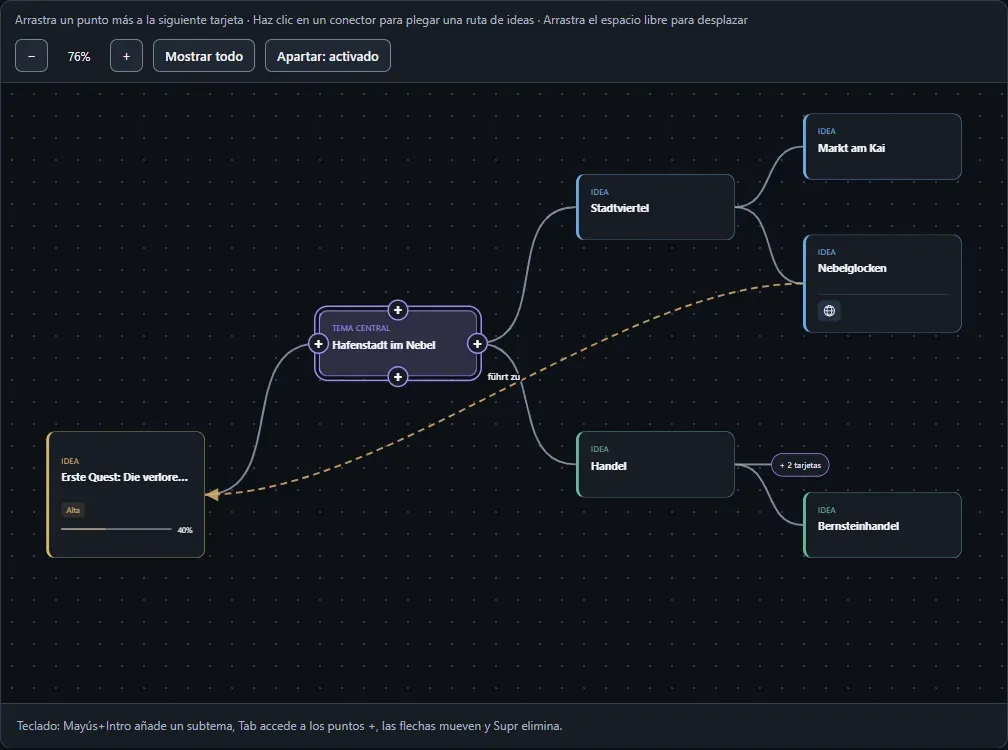
El gestor de mapas mentales sirve para hacer lluvias de ideas en un proyecto: un tema central, subtemas alrededor, ideas libres, imágenes y conexiones entre ramas. Las tarjetas pueden llevar texto con formato, un enlace web, una tarea y datos de planificación.
Empezar un mapa mental
Sección titulada «Empezar un mapa mental»- Elige Gestor de mapas mentales en la barra lateral y haz clic en Nuevo mapa mental.
- Escribe un título. Cambia el nombre del tema central en los detalles de la derecha.
- Haz clic en Guardar mapa mental siempre que quieras conservar el estado actual.
Añadir ideas
Sección titulada «Añadir ideas»- Subtema añade una idea conectada a la tarjeta seleccionada. Con el teclado: Mayús+Intro.
- Idea libre crea una tarjeta sin conexión.
- Selecciona una tarjeta: aparece un punto + en cada lado. Haz clic en él y elige Nueva tarjeta, Tarjeta ampliada o Nuevo objeto de imagen; el elemento nuevo se coloca en ese lado con un conector.
- Arrastra desde un punto + hasta otra tarjeta para conectar dos tarjetas existentes, o elige Conectar con una tarjeta existente.
Mover tarjetas: nunca se solapan
Sección titulada «Mover tarjetas: nunca se solapan»Arrastra una tarjeta con el ratón o muévela con las flechas. Las tarjetas nunca se solapan:
- Con Apartar: activado (por defecto), las tarjetas que estorban se apartan, y las que estas tocan se apartan a su vez.
- Con Apartar: desactivado, la tarjeta que mueves salta al hueco libre más cercano y las demás se quedan donde están.
Ludarch recuerda tu elección. Haz zoom con los botones, Mostrar todo enseña el mapa completo y te desplazas arrastrando el espacio libre.
Plegar ramas
Sección titulada «Plegar ramas»Haz clic en un conector para plegar la rama que sigue: la tarjeta de destino y sus subtemas desaparecen, y el conector indica cuántas tarjetas están ocultas, por ejemplo + 4. Otro clic la despliega. El plegado es un ajuste de vista de tu navegador y no cambia el mapa para los demás. Para que una rama empiece plegada para todos, selecciona el conector y marca la opción correspondiente en sus detalles.
Todas las ideas en una lista muestra todas las ideas, también las plegadas.
Dar forma a una tarjeta
Sección titulada «Dar forma a una tarjeta»Selecciona una tarjeta y usa los detalles de la derecha:
- Color, Notas y un Enlace web. Un enlace escrito en el texto de la tarjeta también funciona: un globo en la tarjeta lo abre.
- Estructura de la tarjeta con cabecera, cuerpo y pie. El cuerpo usa el mismo editor que los documentos, con títulos, listas, tablas e imágenes.
- Añadir imagen coloca una imagen dentro de la tarjeta; Objeto de imagen en la barra de herramientas pone una imagen independiente en el lienzo.
- Prioridad, Progreso, Fecha objetivo y la persona responsable convierten una tarjeta en una tarjeta de planificación.
- Vincula una Tarea: un icono Kanban en la tarjeta salta directamente a esa tarea en el tablero.
- Generación con IA para esta idea deja que una IA proponga título y texto (consulta Generación con IA en formularios).
Haz clic en un conector para editar su etiqueta, su flecha, el Estilo de línea y el Color de línea.
Mapas mentales de los objetos de juego
Sección titulada «Mapas mentales de los objetos de juego»Cada objeto de juego tiene una pestaña Mapa mental. Crear mapa mental empieza un mapa con el objeto como tema central; Editar en el Mind Manager lo abre aquí.