
Fuentes y conocimientos especializados
Disponible en:BasicAdvancedTeam
En Conocimiento del mundo → Fuentes y conocimientos especializados guardas los originales, clasificas las afirmaciones sobre tu mundo y vuelves a encontrar el conocimiento del proyecto. Cada vez que guardas se crea una nueva versión; las fuentes y los estados anteriores se conservan.
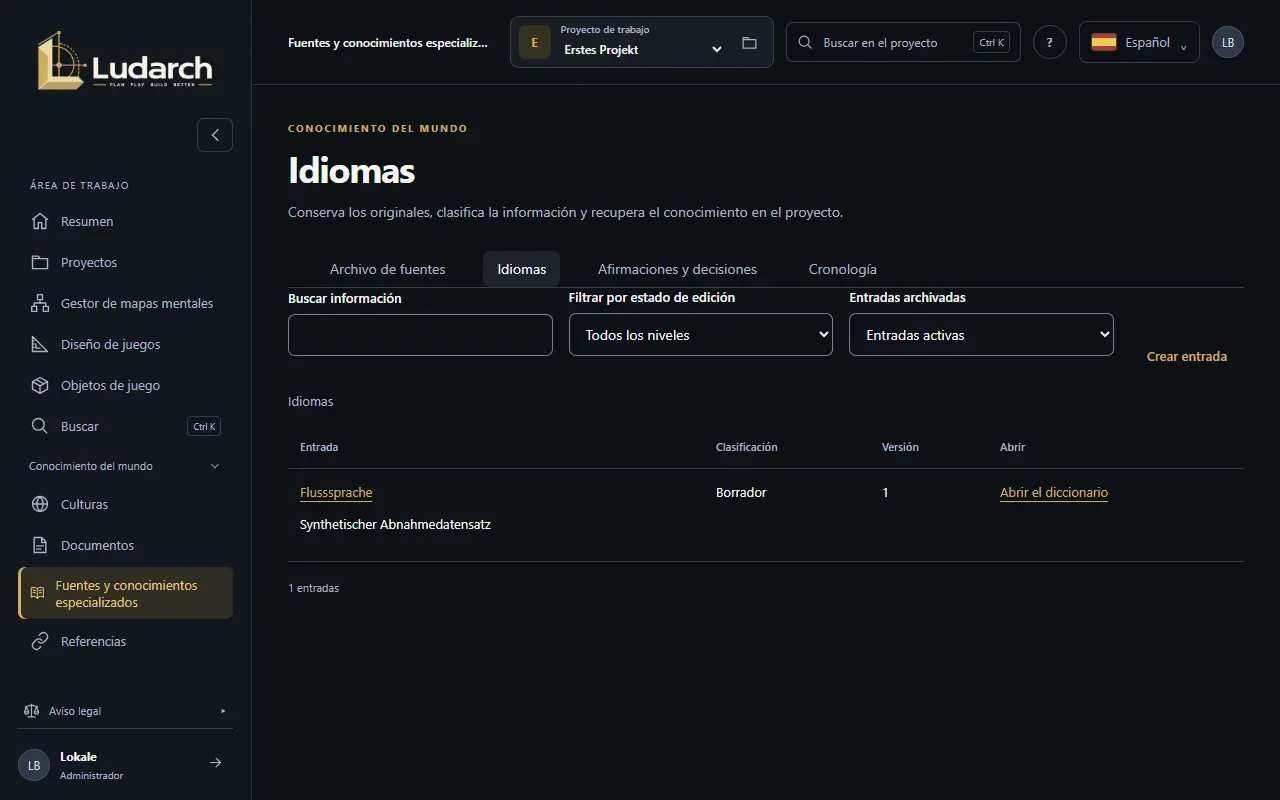
Las cuatro secciones
Sección titulada «Las cuatro secciones»Arriba eliges la sección:
| Sección | Para qué sirve |
|---|---|
| Archivo de fuentes | Archivos originales y fuentes, por ejemplo un documento de concepto o una lista de palabras. |
| Idiomas | Idiomas de tu mundo con gramática, pronunciación, normas de nomenclatura y un Diccionario. |
| Afirmaciones y decisiones | Afirmaciones concretas sobre el mundo y decisiones del autor, con sus referencias. |
| Cronología | Acontecimientos con calendario, fecha y certeza temporal. |
Con Buscar información, Filtrar por estado de edición y Entradas archivadas acotas la lista.
El estado de la edición
Sección titulada «El estado de la edición»Cada entrada tiene un Estado de la edición:
- Borrador: primera nota, todavía sin acordar.
- Propuesta: planteada para debatirla.
- Aprobado: vale para el proyecto.
- En disputa: hay objeciones.
- Sustituido: reemplazado por una afirmación más reciente.
Archivar una fuente original
Sección titulada «Archivar una fuente original»- Abre Archivo de fuentes y haz clic en Crear entrada.
- En Subir archivo original, elige el archivo. El título y el nombre del archivo se rellenan automáticamente. Con Selecciona un archivo existente usas en su lugar un archivo de la biblioteca multimedia.
- Elige la Ubicación para la subida: almacenamiento de Ludarch (Advanced y Team) o una de tus conexiones de almacenamiento.
- Elige la Función de la fuente (Fuente principal, Referencia, Versión anterior…) y añade la fecha y una breve descripción.
- Haz clic en Guardar y volver al resumen.
El archivo se guarda como medio con la etiqueta Fuente; la entrada remite exactamente a esa versión.
Registrar una afirmación o una decisión
Sección titulada «Registrar una afirmación o una decisión»- Abre Afirmaciones y decisiones y haz clic en Crear entrada.
- Escribe el Título / Forma de la palabra, elige el Estado de la edición y describe la afirmación.
- Elige la Perspectiva del conocimiento (hecho del mundo, convicción de un grupo, mito, conocimientos de un personaje o Reglas del juego / Diseño) y, si hace falta, la época en la que es válida.
- Si la afirmación sustituye a otra anterior, haz clic en Asignar la afirmación sustituida.
- Pasa a la pestaña Fuentes y enlaces, haz clic en Asignar fuente y rellena Referencia y Extracto original.
- Guarda.
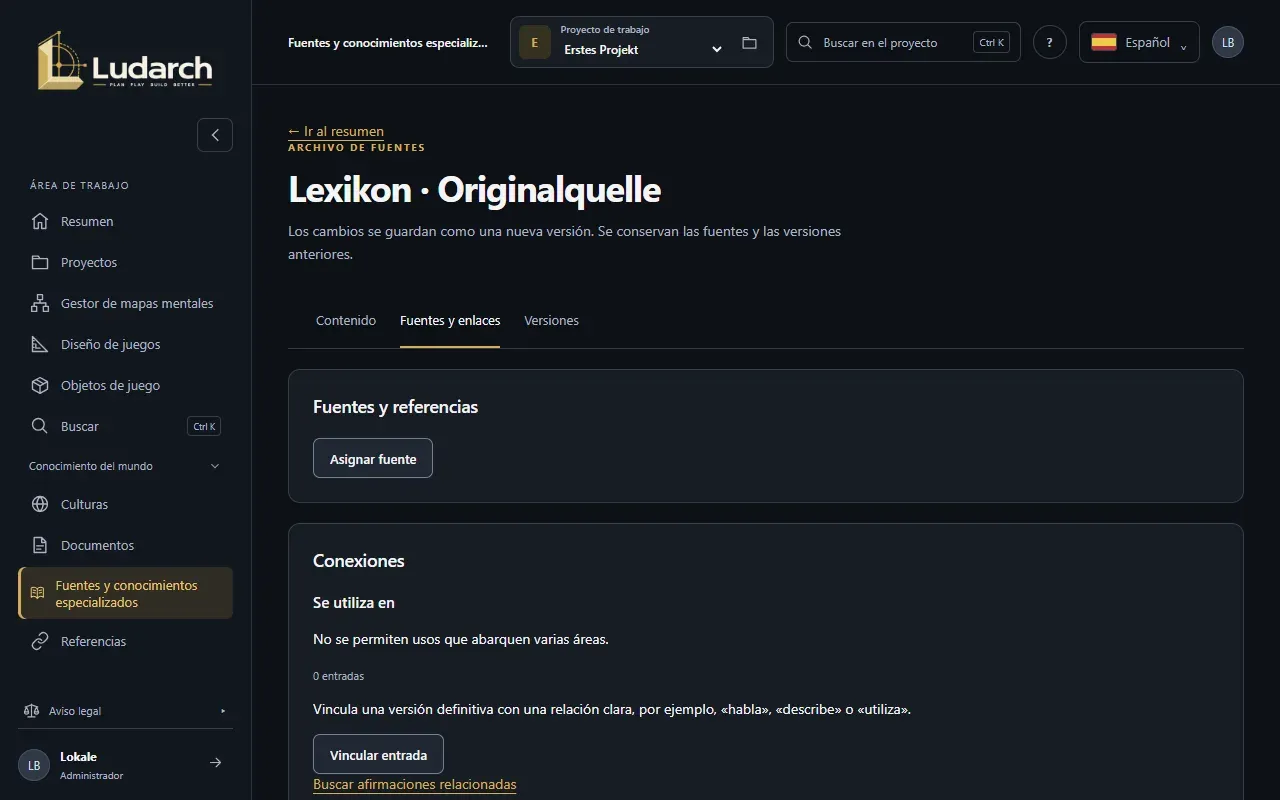
En Conexiones, con Vincular entrada vinculas la entrada con objetos de juego, culturas, documentos, narrativas o medios y describes la relación con tus propias palabras, por ejemplo habla o describe.
Idioma y diccionario
Sección titulada «Idioma y diccionario»- En Idiomas, crea un idioma y guárdalo, con su código de idioma, gramática, pronunciación y normas de nomenclatura.
- En la lista o dentro del idioma, haz clic en Abrir el diccionario.
- Haz clic en Crear entrada. El idioma ya está elegido. Escribe la forma de la palabra, el Identificador de la palabra dentro del idioma y el significado y, si quieres, también la pronunciación (IPA), la categoría gramatical y la derivación.
- Guarda.
Incorporar un diccionario desde una fuente
Sección titulada «Incorporar un diccionario desde una fuente»Si tienes una lista de palabras como archivo JSON en el archivo de fuentes, la incorporas de una sola vez: abre el idioma guardado, haz clic en Seleccionar fuente JSON archivada, revisa la vista previa y haz clic en Aplicar la asignación verificada. Las palabras nuevas empiezan como Borrador; las que ya existen no cambian. Si la incorporación se interrumpe, vuelve a iniciarla con la misma fuente.
Cronología
Sección titulada «Cronología»Un acontecimiento necesita un Calendario / Cómputo del tiempo. Además se indican la fecha tal como aparece en el original, el inicio y el fin como año y la Certeza temporal: Exacto, Aproximadamente, Desconocido o Futuro condicional.
Versiones y archivo
Sección titulada «Versiones y archivo»- La pestaña Versiones muestra cada versión con su fecha, autor y motivo. Un clic la abre en modo de solo lectura.
- Guardar en el archivo saca una entrada de la lista de trabajo sin borrarla. Con el filtro Solo archivo vuelves a encontrarla.