
Conexiones de almacenamiento
Disponible en:BasicAdvancedTeam
Con una conexión de almacenamiento, tu proyecto usa archivos de Google Drive, Dropbox o un bucket de Amazon S3. Los originales subidos se quedan en tu proveedor; Ludarch solo recuerda qué archivo va con qué. Las conexiones de almacenamiento existen en todos los planes; en el plan Basic son el único almacenamiento para archivos.
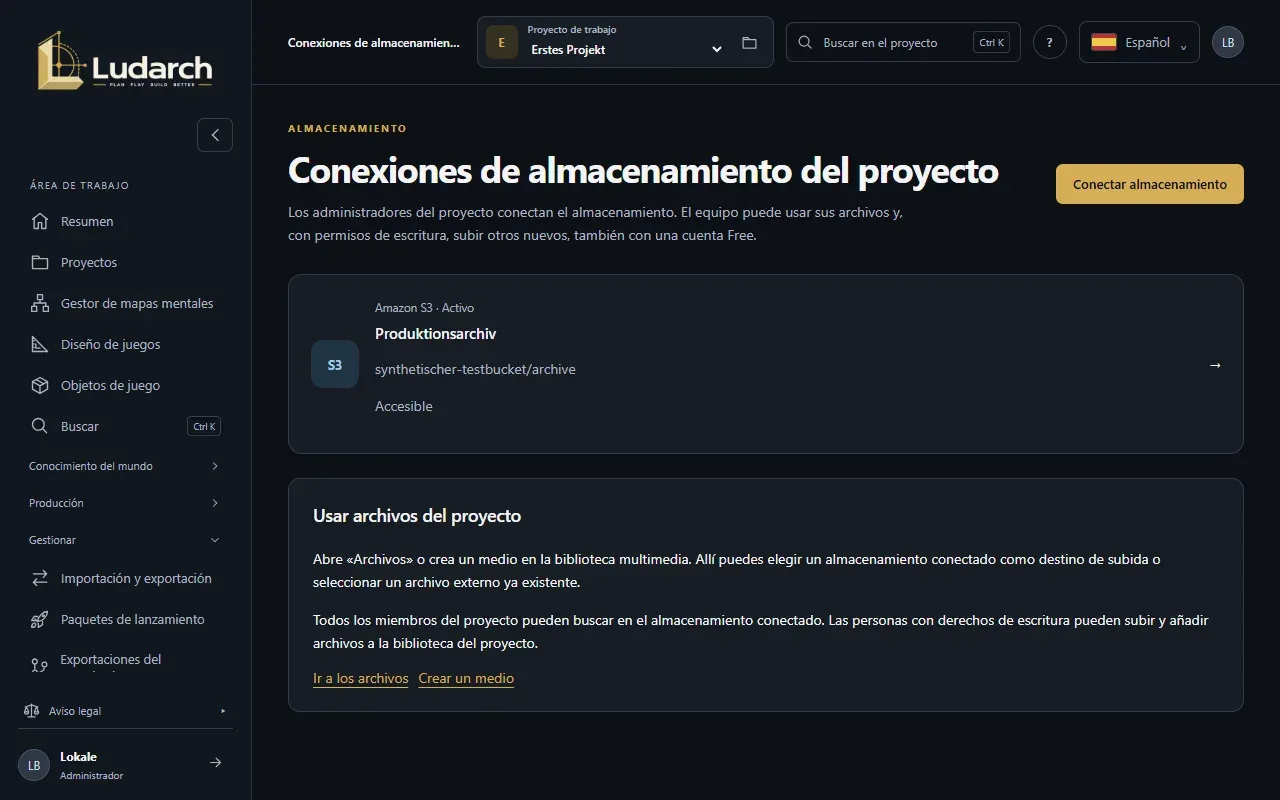
Configurar y cambiar conexiones es cosa de los administradores del proyecto. Todas las personas del proyecto pueden ver los archivos; subirlos pueden todas las que tienen permisos de escritura.
Conectar Google Drive o Dropbox
Sección titulada «Conectar Google Drive o Dropbox»- Abre Gestionar → Conexiones de almacenamiento y haz clic en Conectar almacenamiento.
- Elige el Proveedor de almacenamiento y escribe el Nombre de la conexión.
- Haz clic en Conectar con Google Drive o en Conectar con Dropbox.
- Inicia sesión en el proveedor y concede el acceso. Después vuelves a tus conexiones.
Google Drive solo da a Ludarch acceso a los archivos que eliges en Ludarch o que Ludarch crea, no a todo tu Drive.
Conectar Amazon S3
Sección titulada «Conectar Amazon S3»- Haz clic en Conectar almacenamiento y elige Amazon S3.
- Escribe el Nombre de la conexión, la Región de AWS, el Bucket y, si solo quieres usar una carpeta, un Prefijo de carpeta (opcional).
- Escribe el ID de clave de acceso y la Clave de acceso secreta.
- Haz clic en Crear conexión. Ludarch comprueba el acceso de lectura antes de guardar.
Usa un acceso propio solo para este bucket, con permisos de lectura y escritura, nunca un acceso root. Ludarch no sobrescribe ni borra archivos existentes.
Usar archivos
Sección titulada «Usar archivos»Una vez conectada, eliges la conexión en cualquier sitio como Ubicación para la subida: en Archivos, en la biblioteca multimedia, en el archivo de fuentes y en los objetos de juego. Con Seleccionar desde almacenamiento externo tomas archivos existentes del almacenamiento conectado. Se admiten PNG, JPEG, WebP, GLB, WAV, OGG, MP3 y MP4 de hasta 64 MiB por archivo.
Comprobar, renovar y desactivar una conexión
Sección titulada «Comprobar, renovar y desactivar una conexión»En el resumen, haz clic en una conexión:
- Comprueba la conexión lee la lista de carpetas y muestra si el almacenamiento está accesible. No se crea ningún archivo.
- En S3, con Actualizar datos de acceso cambias las claves. Si la comprobación falla, las anteriores siguen siendo válidas.
- En Google Drive y Dropbox vuelves a conectar con Volver a conectarse con Google Drive o Volver a conectarse con Dropbox, con la misma cuenta.
- Desactivar y Desactivar conexión apagan la conexión. Los archivos a través de ella dejan de estar accesibles; con Activar vuelves a encenderla.
Las asignaciones de archivos se conservan en todos estos pasos.