
Medios de IA
Disponible en:BasicAdvancedTeam
En Producción → Medios de IA preparas encargos de generación, los inicias cuando quieres y llevas los resultados a la biblioteca multimedia. Un borrador no cuesta nada; el encargo al proveedor solo se inicia con la aprobación. La entrada aparece cuando el proyecto tiene marcada el área Tareas de IA y medios en Secciones de la navegación (consulta Proyectos).
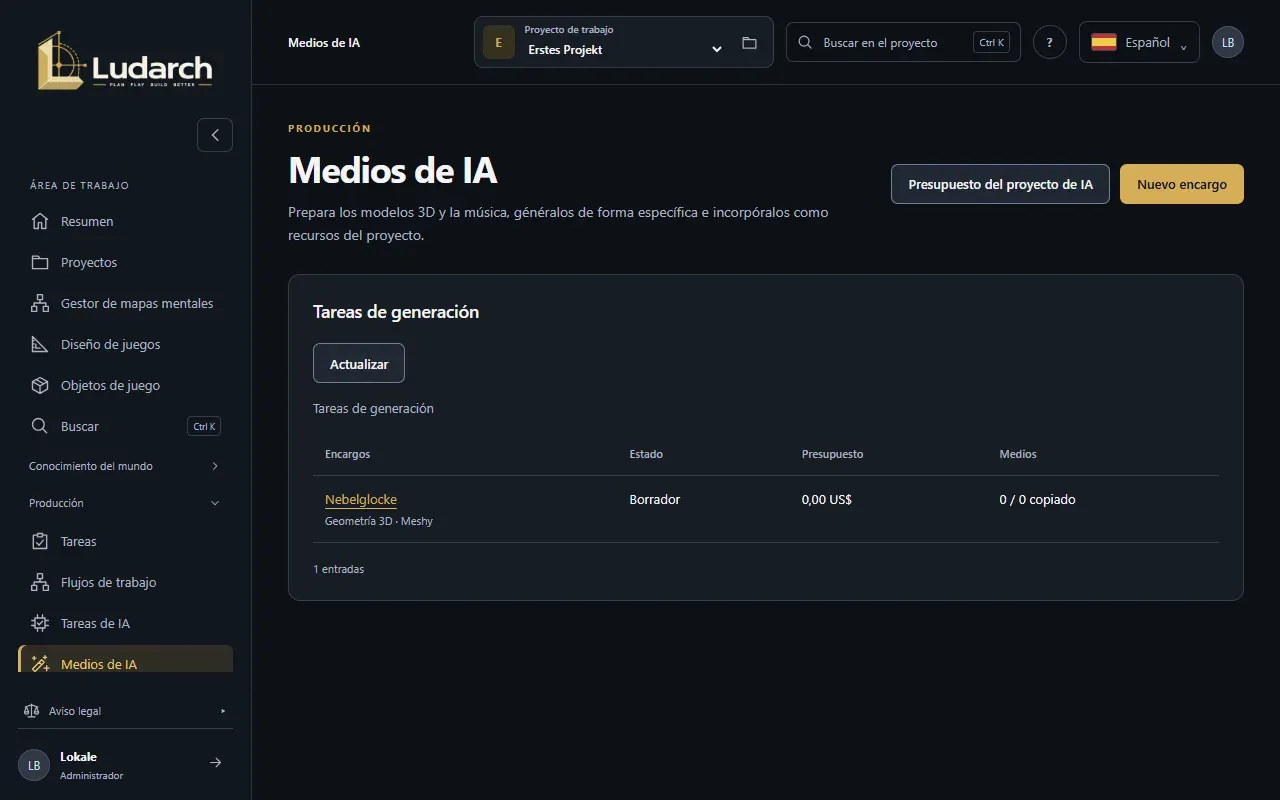
Necesitas una conexión con Meshy o Tripo: personal, en Conexiones de IA personales, o para el equipo, en Accesos de IA del proyecto.
Modelo 3D con Meshy
Sección titulada «Modelo 3D con Meshy»- Haz clic en Nuevo encargo y, en ¿Qué quieres crear?, elige Modelo 3D con Meshy.
- Escribe un Título y describe en Descripción del modelo 3D lo que debe crearse.
- Elige la Topología (Triángulos o Sobre todo cuadriláteros) y, si quieres, un número de polígonos y una Pose.
- Indica los derechos y las condiciones de uso del resultado.
- Haz clic en Guardar y preparar el inicio.
- En Aprobar la generación, revisa el proveedor, el modelo y los costes, marca la casilla y haz clic en Iniciar la generación.
El encargo muestra su avance en porcentaje. Cuando el resultado está listo, revisas la geometría.
Añadir texturas
Sección titulada «Añadir texturas»Cuando un encargo 3D está en Resultado listo, haz clic en Preparar texturas. Describe las texturas, elige si quieres Generar texturas PBR y una Resolución de textura (2k, 4k u 8k) e inicia como antes.
Incorporar los resultados
Sección titulada «Incorporar los resultados»- En el encargo, en Añadir resultados a la biblioteca multimedia, elige la Ubicación para la subida: almacenamiento de Ludarch (Advanced y Team) o una conexión de almacenamiento.
- En el resultado, haz clic en Aplicar archivo y medio.
- Abrir el archivo → te lleva a la nueva entrada de la biblioteca multimedia.
Música con Suno
Sección titulada «Música con Suno»La música con Suno es experimental: un asistente del navegador genera la música en tu propia sesión iniciada de Suno.
- Elige Música con Suno.
- Describe el Estilo musical y directrices de producción. Para canciones con voz escribes la Letra y estructura de la canción; si no, eliges Instrumental sin voz.
- Si quieres, ajusta los estilos excluidos, el grado de experimentación, la influencia del estilo y la variación.
- Guarda, aprueba e inicia.
- Si el encargo está en Inicio de sesión manual / Revisión, inicia sesión en Suno y haz clic en Inicio de sesión comprobado · Continuar.
Ludarch incorpora las dos variantes que Suno genera para este encargo.
Imágenes conceptuales
Sección titulada «Imágenes conceptuales»Las imágenes conceptuales se crean directamente en el objeto de juego, en la pestaña Imágenes y 3D, en Encargo de imagen conceptual:
- Sin generador: Crear encargo, después Copiar encargo o descargarlo, usarlo en la herramienta de imágenes que prefieras y traer el resultado con Subir borrador de concepto.
- Con generador de imágenes: en Generar con un generador de imágenes eliges el Proveedor (Meshy o Tripo), el Modelo de imagen y, opcionalmente, una vista, y después Generar imagen conceptual. Un buen resultado lo incorporas con Usar como borrador de concepto y más adelante lo apruebas con Aprobar como concepto.
El generador de imágenes usa el último estado guardado del objeto, así que guarda antes.