
Culturas
Disponible en:BasicAdvancedTeam
En Conocimiento del mundo → Culturas describes a las personas, los valores y las formas de vida de tu mundo. Cada cultura tiene un Dossier cultural común en el que trabaja todo el equipo. Cada vez que guardas, se registra una nueva revisión.
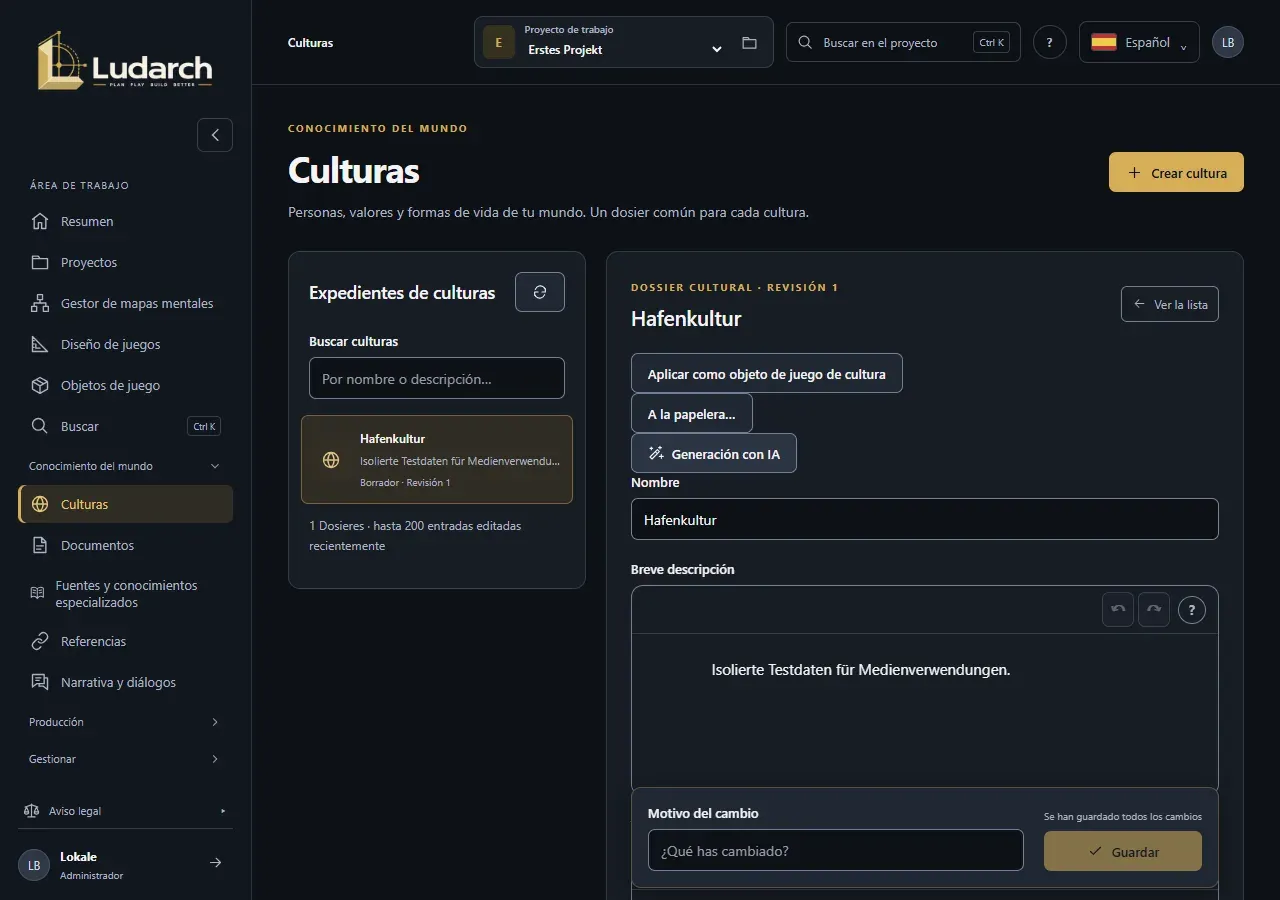
La entrada Culturas aparece cuando el proyecto tiene marcada el área Conocimiento del mundo y culturas en Secciones de la navegación (consulta Proyectos).
Crear una cultura
Sección titulada «Crear una cultura»- Haz clic en Crear una cultura.
- Escribe el Nombre y, si quieres, una Breve descripción.
- Describe la cultura en Valores y tradiciones, Sociedad y orden y Vida cotidiana y estilo de vida. Con + o / insertas títulos, listas y tablas.
- Haz clic en Guardar. Ludarch indica Revisión 1 guardada. y el dosier sigue abierto.
Editar un dosier
Sección titulada «Editar un dosier»- Elige una cultura a la izquierda, en Expedientes de culturas. Con Buscar culturas buscas por nombre o descripción.
- Cambia los campos.
- Escribe en Motivo del cambio lo que has cambiado: el campo es obligatorio.
- Haz clic en Guardar.
La línea de estado junto al botón muestra Cambios sin guardar o Se han guardado todos los cambios. Si pasas a otro dosier con cambios sin guardar, Ludarch te pregunta antes.
Clasificación y estado editorial
Sección titulada «Clasificación y estado editorial»En Clasificación y estado editorial indicas hasta qué punto un dosier es vinculante:
| Campo | Valores |
|---|---|
| Tipo de conocimiento | Información del autor, Creencia dentro del mundo, Rumor, Engaño, Idea sin decidir |
| Edición | Borrador, En proceso, Elaborado |
| Revisión | Sin revisar, En revisión, Comprobado |
| Estado canónico | Sin decidir, Propuesta de canon, Canónico, No canónico |
Son datos editoriales para tu equipo; no desbloquean ni bloquean nada.
Comparar y restaurar revisiones
Sección titulada «Comparar y restaurar revisiones»- En el dosier, haz clic en Ver historial. La tabla muestra cada revisión con su autor, la fecha y hora y el motivo del cambio.
- Haz clic en Comparar la revisión N para ver campo por campo qué ha cambiado.
- Para recuperar un estado anterior, escribe un Motivo de la restauración, haz clic en Restaurar como nueva revisión y después en Confirmar la restauración.
La restauración crea una nueva revisión; el historial anterior se conserva completo.
Si alguien guarda al mismo tiempo
Sección titulada «Si alguien guarda al mismo tiempo»Si otra persona ha guardado el dosier mientras tanto, Ludarch indica un Conflicto al guardar. Lo que has escrito se conserva. Haz clic en Cargar la versión actual del servidor, compara las diferencias y elige Seguir trabajando en mis entradas con la nueva base o Aplicar la versión del servidor.
Conexiones con objetos de juego y tareas
Sección titulada «Conexiones con objetos de juego y tareas»Al final del dosier ves qué objetos de juego usan la cultura, qué tareas están vinculadas a ella y qué flujos de trabajo están en marcha. Crea una tarea para este objeto abre una nueva tarea con el dosier como referencia.
Aplicar como objeto de juego de cultura
Sección titulada «Aplicar como objeto de juego de cultura»Si vuestra cultura también aparece en el juego, puedes convertir el dosier revisado en un objeto de juego. Para ello necesitas el permiso para gestionar objetos de juego.
- Guarda todos los cambios y haz clic en Aplicar como objeto de juego de cultura.
- Lee la explicación del cuadro de diálogo y haz clic en Aplicar el dosier revisado.
Ludarch crea un objeto de juego de cultura que, a partir de ese momento, es la única versión editable. El dosier se conserva como fuente original y queda en modo de solo lectura.
Eliminar una cultura
Sección titulada «Eliminar una cultura»A la papelera… mueve el dosier a la papelera. Desde allí puedes restaurarlo con todas sus revisiones.