
Flujos de trabajo y automatización
Disponible en:BasicAdvancedTeam
En Producción → Flujos de trabajo encadenas procesos recurrentes: por ejemplo, cuando se crea un personaje nuevo, se generan automáticamente un documento de historia, una tarea de escritura y, al final, una aprobación. La página tiene tres pestañas: Flujos de trabajo, Automatizaciones y Ejecuciones.
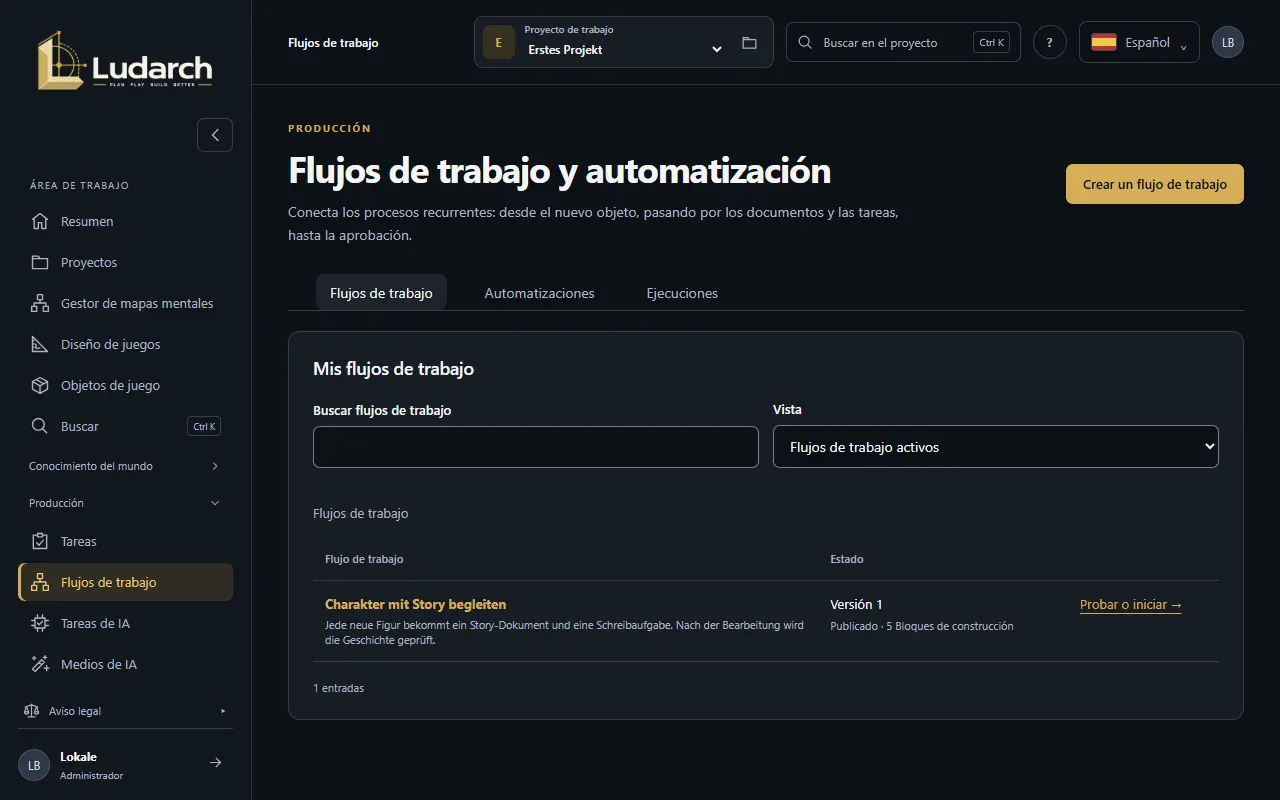
Configurar, publicar e iniciar flujos de trabajo es cosa de los administradores del proyecto. Todos los demás ven los flujos de trabajo, las ejecuciones y los resultados. La entrada aparece cuando el proyecto tiene marcada el área Flujos de trabajo en Secciones de la navegación (consulta Proyectos).
Crear un flujo de trabajo
Sección titulada «Crear un flujo de trabajo»- Haz clic en Crear un flujo de trabajo.
- En Empieza con una plantilla, elige una Plantilla, por ejemplo Personaje → Historia → Tarea → Aprobación, y haz clic en Aplicar plantilla. O empieza con Flujo vacío.
- En Describe el flujo de trabajo, escribe el Nombre del flujo de trabajo y su finalidad.
- En Diseñar el flujo de trabajo, crea los pasos: elige un Bloque y haz clic en Añadir bloque.
- Haz clic en un bloque para configurarlo y conecta los bloques en Conexiones con De, Salida, A y Conectar.
- Haz clic en Revisa el flujo. Ludarch muestra Proceso válido o una lista de errores.
- Haz clic en Guardar y volver a la lista.
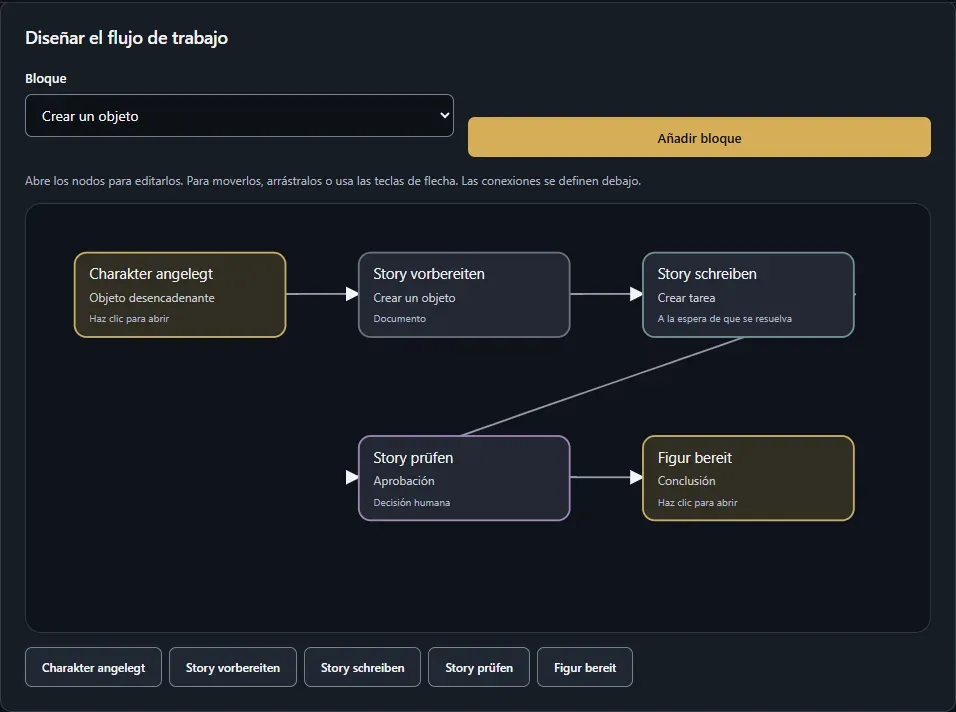
Los bloques
Sección titulada «Los bloques»| Bloque | Qué hace |
|---|---|
| Objeto desencadenante | El inicio: el objeto para el que se ejecuta el flujo de trabajo. |
| Crear un objeto | Crea un documento, un personaje, un escenario, un capítulo, una escena, un arreglo o una secuencia de vídeo. En el título, {{title}} inserta el nombre del objeto de origen. |
| Crear tarea | Crea una tarea con prioridad, responsable y plazo. Si quieres, el flujo de trabajo espera hasta que esté hecha. |
| Aprobación | Una persona decide si se continúa. |
| Condición | Ramifica en Sí y No según un campo del objeto, por ejemplo el estado de revisión. |
| Grupo paralelo | Ejecuta varios pasos a la vez. |
| Subflujo de trabajo | Inicia otro flujo de trabajo publicado. |
| Sugerencias de tareas de IA | Hace que una IA proponga tareas a partir de un dosier cultural. |
| Conclusión | El final del flujo. |
En el lienzo mueves los bloques con el ratón o con Tab y las teclas de flecha.
Publicar
Sección titulada «Publicar»Un flujo de trabajo guardado es al principio un Borrador. Ábrelo y haz clic en Publicar versión. Solo se pueden iniciar las versiones publicadas; los cambios posteriores vuelven a ser un borrador y una nueva versión. Las versiones anteriores se abren con Ver versión guardada.
Probar o iniciar
Sección titulada «Probar o iniciar»- En el flujo de trabajo publicado, haz clic en Probar o iniciar.
- Elige la Versión publicada y, en Objeto de origen, con Seleccionar objeto, el objeto para el que debe ejecutarse el flujo de trabajo.
- Elige el Modo:
- Prueba sin cambios en los dominios ni llamadas a modelos: muestra el desarrollo, pero no crea nada ni llama a ninguna IA.
- Ejecutar el flujo de trabajo: crea de verdad los objetos y tareas previstos.
- Si el flujo de trabajo tiene pasos de IA, elige el Proveedor de texto para acciones de la IA.
- Marca la casilla de confirmación y haz clic en Iniciar prueba o en Iniciar el flujo de trabajo.
Iniciar automáticamente
Sección titulada «Iniciar automáticamente»En Automatizaciones configuras que un flujo de trabajo se inicie por sí solo.
- En el flujo de trabajo, haz clic en Configurar la automatización.
- Escribe el Nombre de la automatización y elige en Iniciar mediante:
- Un evento en el portal, por ejemplo Se ha creado el objeto para el tipo de objeto Personaje,
- Un calendario: ciertos días de la semana a una hora determinada o a intervalos fijos.
- En Límites y preparación, fija el Número máximo de inicios en total y, si hay pasos de IA, un presupuesto total.
- Haz clic en Guardar y volver al resumen. Una automatización nueva queda en pausa.
- En la pestaña Automatizaciones, haz clic en Activar.
Pausar detiene la automatización y Finalizar la desactiva. Solo reacciona a eventos nuevos; lo que ocurre durante una pausa no se recupera después. Los objetos que crea el propio flujo de trabajo no inician otras automatizaciones.
Seguir las ejecuciones
Sección titulada «Seguir las ejecuciones»La pestaña Ejecuciones muestra cada ejecución con su avance. Un clic la abre:
- Pasos muestra cada paso con su estado y un enlace al objeto creado.
- En una Aprobación haces clic en Aprobar y continuar o en Rechazar y cancelar.
- Si un paso espera una tarea, continúa por sí solo en cuanto la tarea está en Hecho en el tablero.
- Pausar, Continuar y Cancelar ejecución controlan la ejecución. Lo que ya se ha creado se conserva.