
Narrativa y diálogos
Disponible en:BasicAdvancedTeam
En Conocimiento del mundo → Narrativa y diálogos desarrollas la historia de tu juego: desde los personajes y escenarios, pasando por capítulos y escenas, hasta diálogos ramificados y jugables. La entrada aparece cuando el proyecto tiene marcada el área Narrativa y diálogos en Secciones de la navegación (consulta Proyectos).
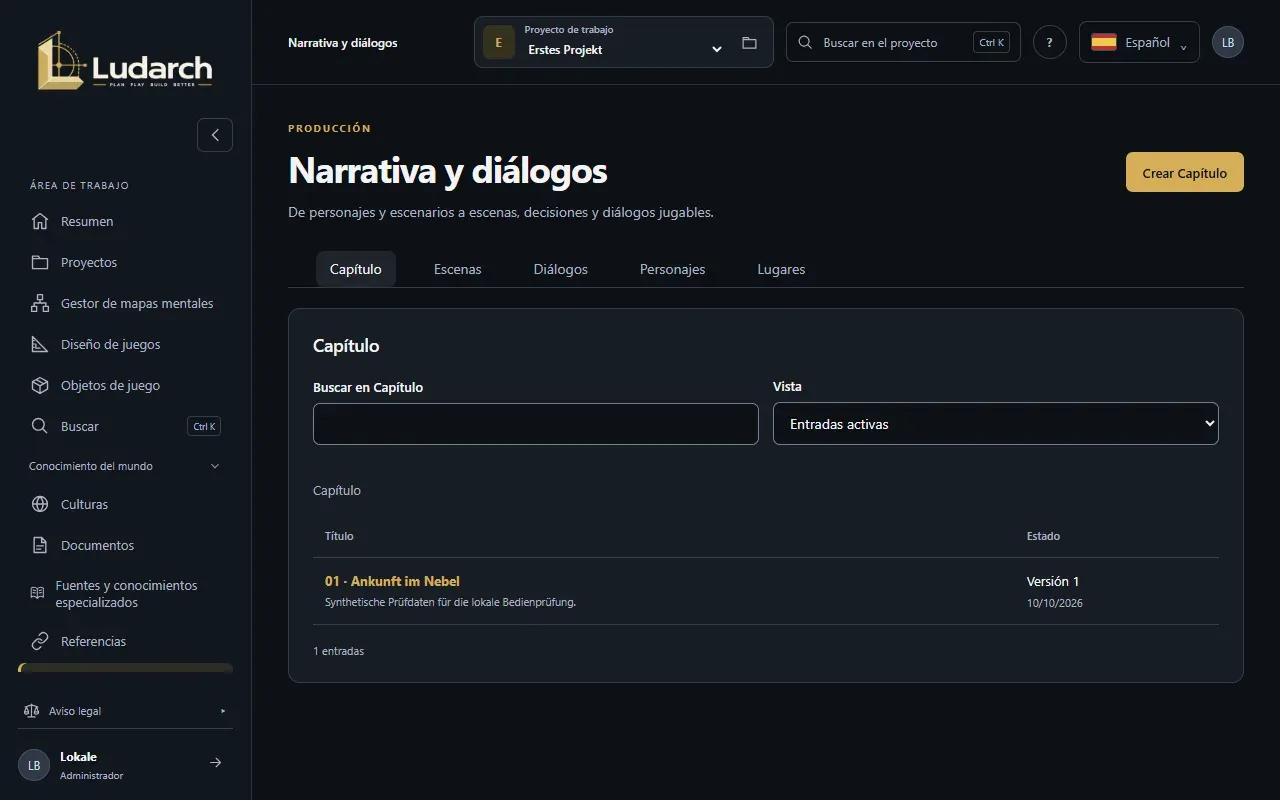
Las cinco secciones
Sección titulada «Las cinco secciones»Arriba eliges Capítulos, Escenas, Diálogos, Personajes o Lugares. Cada sección tiene su lista con búsqueda y la Vista Entradas activas, Archivo o Todas las entradas.
Un orden que funciona bien:
- Crea los Personajes, con biografía, motivación y relaciones.
- Crea los Lugares, con descripción y ambiente.
- Crea los Capítulos, resume la trama y fija el Orden.
- Crea las Escenas: elige el capítulo, el escenario y los personajes que participan, y escribe el texto de la escena.
- Construye los Diálogos de las escenas.
Crear una entrada
Sección titulada «Crear una entrada»- Elige la sección y haz clic en Crear personaje (o en Crear lugar, Crear capítulo, Crear escena o Crear diálogo).
- En Resumen, escribe el Título y una Breve descripción.
- Rellena los campos del tipo; en las escenas, por ejemplo, Seleccionar capítulo, Seleccionar escenario y Seleccionar personajes.
- En Conocimientos especializados y objetos de juego, vincula las entradas adecuadas con Vincular entrada.
- Haz clic en Crear y volver a la lista o en Crear y generar más.
Construir un diálogo
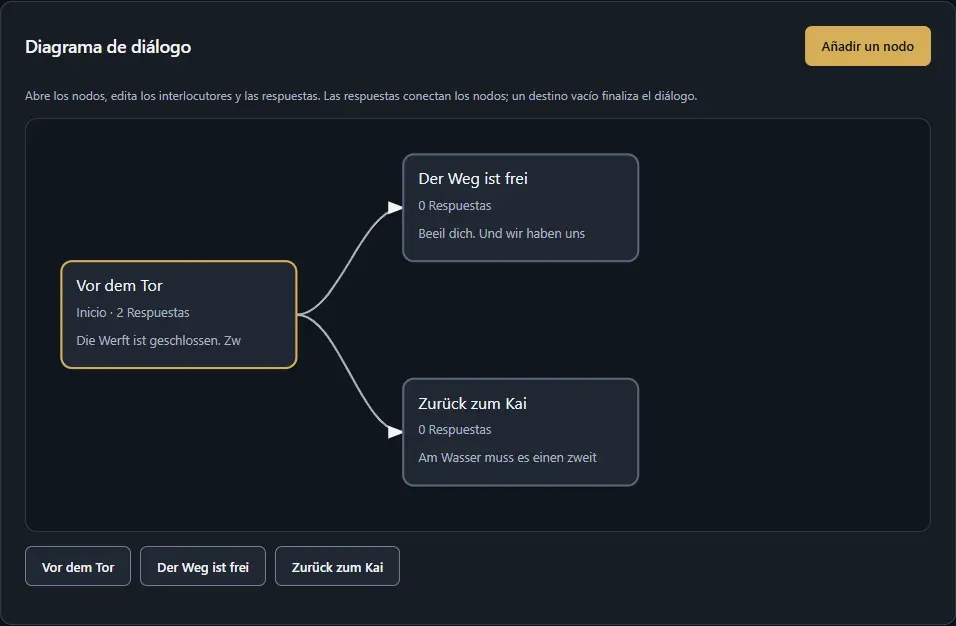
Sección titulada «Construir un diálogo»Un diálogo se compone de nodos (lo que se dice) y respuestas, que llevan al nodo siguiente.
- Crea un diálogo y elige la escena en Contexto del diálogo.
- En la pestaña Diagrama de diálogo, haz clic en Añadir un nodo. El primer nodo pasa a ser automáticamente el nodo inicial.
- Haz clic en un nodo. Escribe el Título del nodo y el Texto hablado y elige un personaje con Seleccionar hablante.
- Haz clic en Añadir respuesta, escribe la respuesta y elige el nodo siguiente en Siguiente:, o bien Finalizar el diálogo.
- Con Volver al gráfico ves todo el desarrollo con sus flechas.
- Haz clic en Guardar y volver a la lista.
Estado del juego, condiciones y efectos
Sección titulada «Estado del juego, condiciones y efectos»Con variables, el diálogo reacciona a la partida.
- En la pestaña Estado del juego, haz clic en Añadir variable. Escribe un Nombre de la variable (por ejemplo
gold), elige el Tipo de datos (Sí / No, Número o Texto) y el Valor inicial, y haz clic en Aplicar variable. - Abre un nodo. Debajo de una respuesta, con Añadir condición indicas cuándo se ofrece; por ejemplo, gold mayor o igual que 2.
- Con Añadir efecto defines qué cambia la respuesta; por ejemplo, poner zutritt en Sí o sumar un valor a gold.
Probar un diálogo
Sección titulada «Probar un diálogo»En la pestaña Simulación, haz clic en Iniciar simulación y juega el diálogo de principio a fin sin guardar. Ves el nodo actual, las respuestas disponibles, los valores de todas las variables y el historial de decisiones. Deshacer la última decisión retrocede un paso. La simulación no cambia ningún dato del proyecto; también pueden usarla las personas con acceso de lectura.
Traducir un diálogo
Sección titulada «Traducir un diálogo»En la pestaña Traducciones, elige el Idioma de destino y un texto, y escribe la Traducción. Si más adelante cambia el texto original, Ludarch marca la traducción para revisarla; con Aceptar la traducción tras revisarla la confirmas. Exportar textos descarga todos los textos como archivo JSON.
Versiones y archivo
Sección titulada «Versiones y archivo»- Cada vez que guardas se crea una nueva versión. La pestaña Versiones las muestra todas; una versión anterior se abre en modo de solo lectura y se puede recuperar con Aplicar como borrador.
- Guardar en el archivo saca una entrada de la lista activa.
- A la papelera… la elimina; se puede restaurar desde la papelera.