
Gestionar el equipo
Disponible en:Team
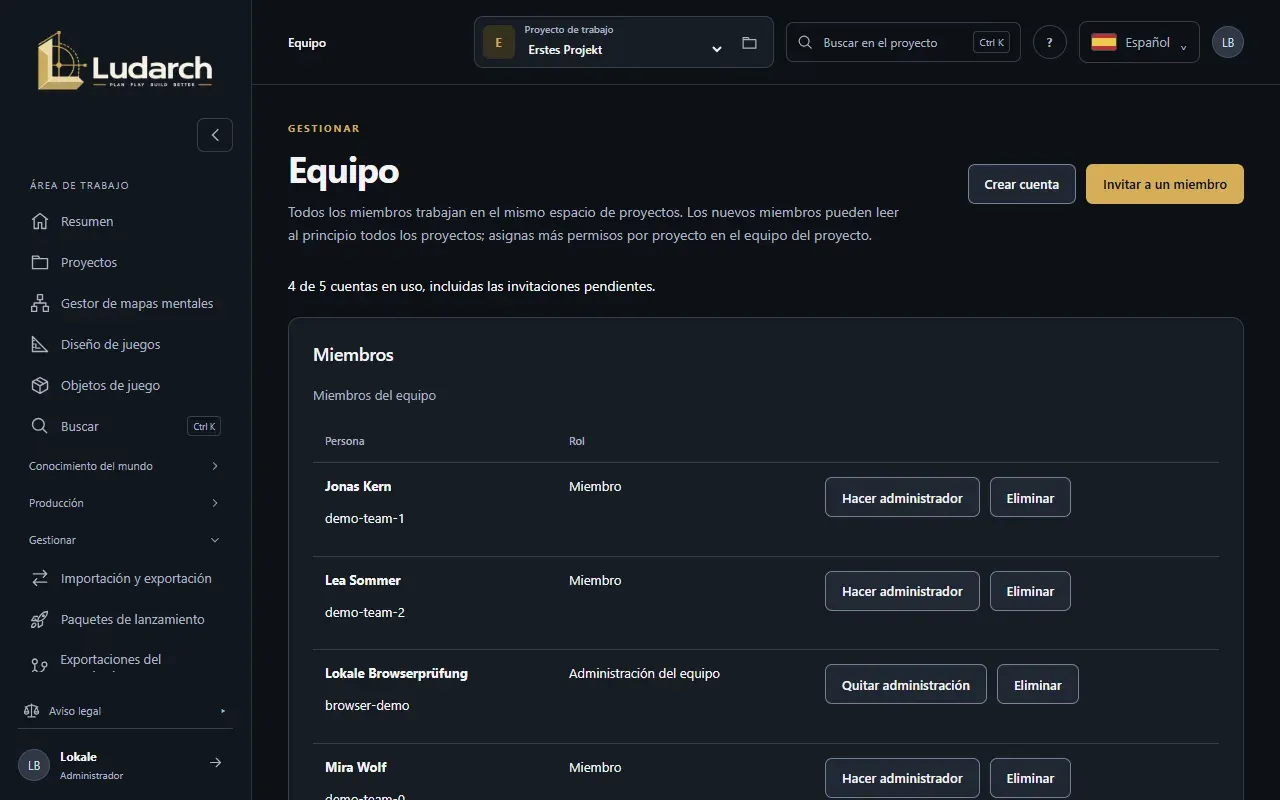
En el plan Team, todo un estudio trabaja en el mismo espacio de proyectos. En Gestionar → Equipo ves a todos los miembros; los administradores del equipo invitan aquí a nuevos miembros, crean cuentas y asignan la administración del equipo. La página solo existe en el plan Team.
Cuentas en el plan Team
Sección titulada «Cuentas en el plan Team»El plan Team incluye cinco cuentas. La línea encima de la lista muestra cuántas están ocupadas, por ejemplo 3 de 5 cuentas en uso, incluidas las invitaciones pendientes. Las invitaciones pendientes también cuentan. Las cuentas adicionales se contratan en Planes y facturación.
Invitar a un miembro por correo electrónico
Sección titulada «Invitar a un miembro por correo electrónico»- Haz clic en Invitar a un miembro.
- Escribe la Dirección de correo electrónico y elige el Rol:
- Miembro: al principio puede leer todos los proyectos; los demás permisos se asignan por proyecto.
- Administración del equipo: todos los permisos en todos los proyectos y en la gestión del equipo.
- Haz clic en Enviar invitación. La invitación aparece en Invitaciones pendientes.
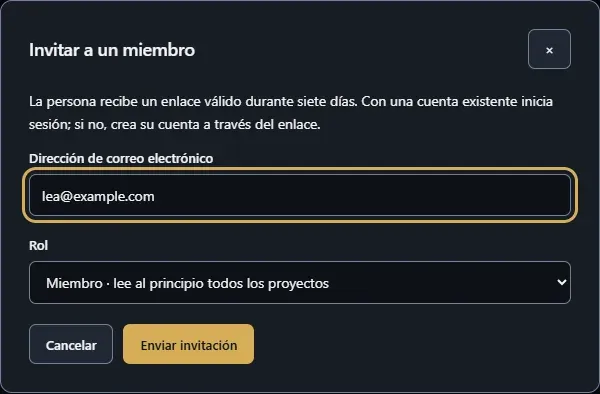
La persona recibe un enlace válido durante siete días. Si ya tiene una cuenta de Ludarch, inicia sesión y hace clic en Unirse al equipo. Si no, crea una cuenta con nombre, apellido y contraseña y hace clic en Crear cuenta y unirse.
Con Retirar anulas una invitación pendiente; la cuenta vuelve a quedar libre.
Crear una cuenta directamente
Sección titulada «Crear una cuenta directamente»Si las invitaciones por correo electrónico no te sirven, creas tú mismo la cuenta:
- Haz clic en Crear cuenta.
- Escribe Nombre, Apellido, Dirección de correo electrónico, una Contraseña de inicio (al menos 12 caracteres) y el Rol.
- Haz clic en Crear cuenta y entrega la contraseña de inicio en persona.
La persona inicia sesión con su dirección de correo electrónico y la contraseña de inicio, y en el primer inicio de sesión establece su propia contraseña. La cuenta pertenece solo a este equipo y no recibe un estudio propio.
Nombrar administradores del equipo
Sección titulada «Nombrar administradores del equipo»Un equipo puede tener varios administradores. En la fila de un miembro, haz clic en Hacer administrador o en Quitar administración; el cambio se aplica al instante. Siempre debe quedar al menos un administrador del equipo activo.
Quitar a un miembro
Sección titulada «Quitar a un miembro»- En la fila del miembro, haz clic en Eliminar.
- Confirma en el cuadro de diálogo con Eliminar.
La persona pierde al instante el acceso a todos los proyectos del estudio. Lo que haya creado se conserva; su cuenta en sí no se borra.
Solo los administradores del equipo ven los botones y las invitaciones pendientes. Todos los demás ven la lista de miembros en modo de lectura.