
Agenti IA e MCP
Disponibile in:AdvancedTeam
Un agente IA (per esempio un assistente IA sul tuo computer) può lavorare in Ludarch per conto tuo tramite il server MCP. Ogni agente riceve la propria chiave API e agisce con i tuoi permessi, mai di più. Tutto ciò che fa viene registrato e contrassegnato come lavoro di un agente IA.
Gli agenti IA sono inclusi a partire dal piano Advanced. Nel piano Team ogni membro ha i propri agenti e le proprie chiavi.
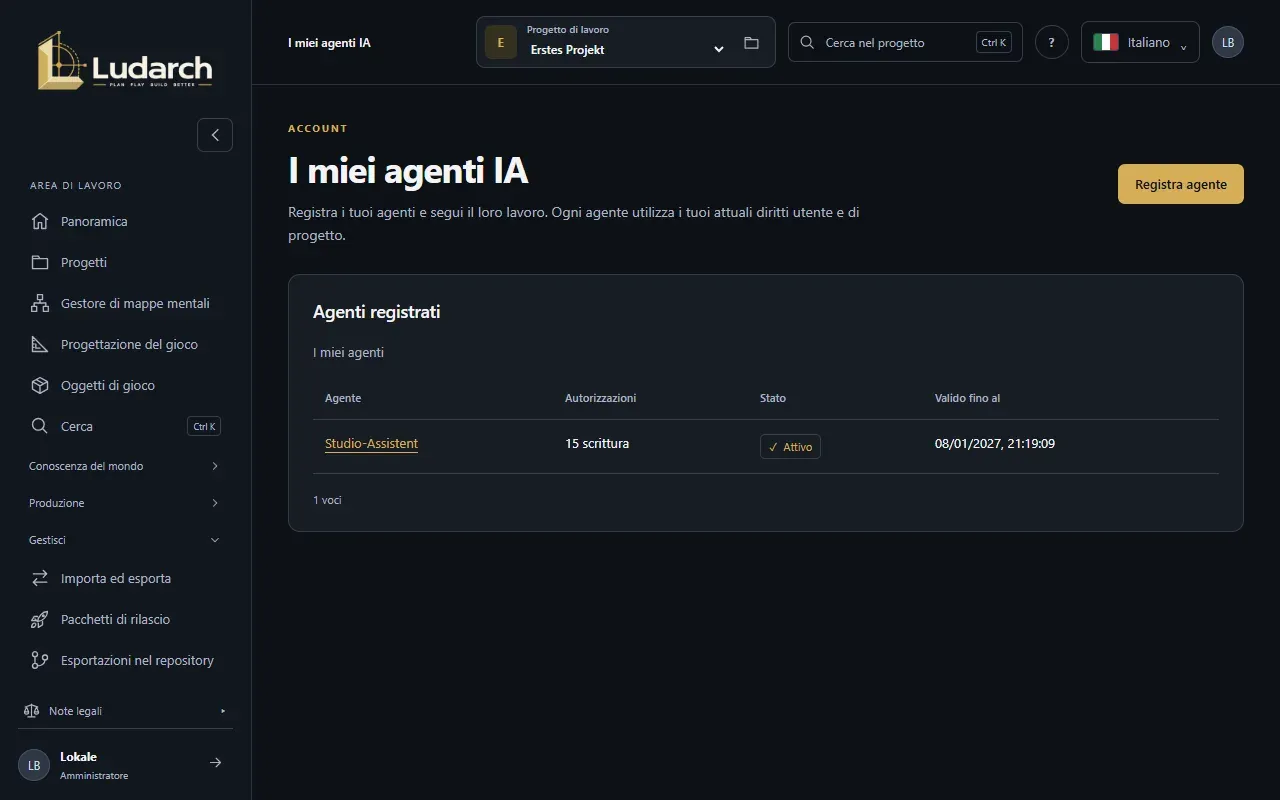
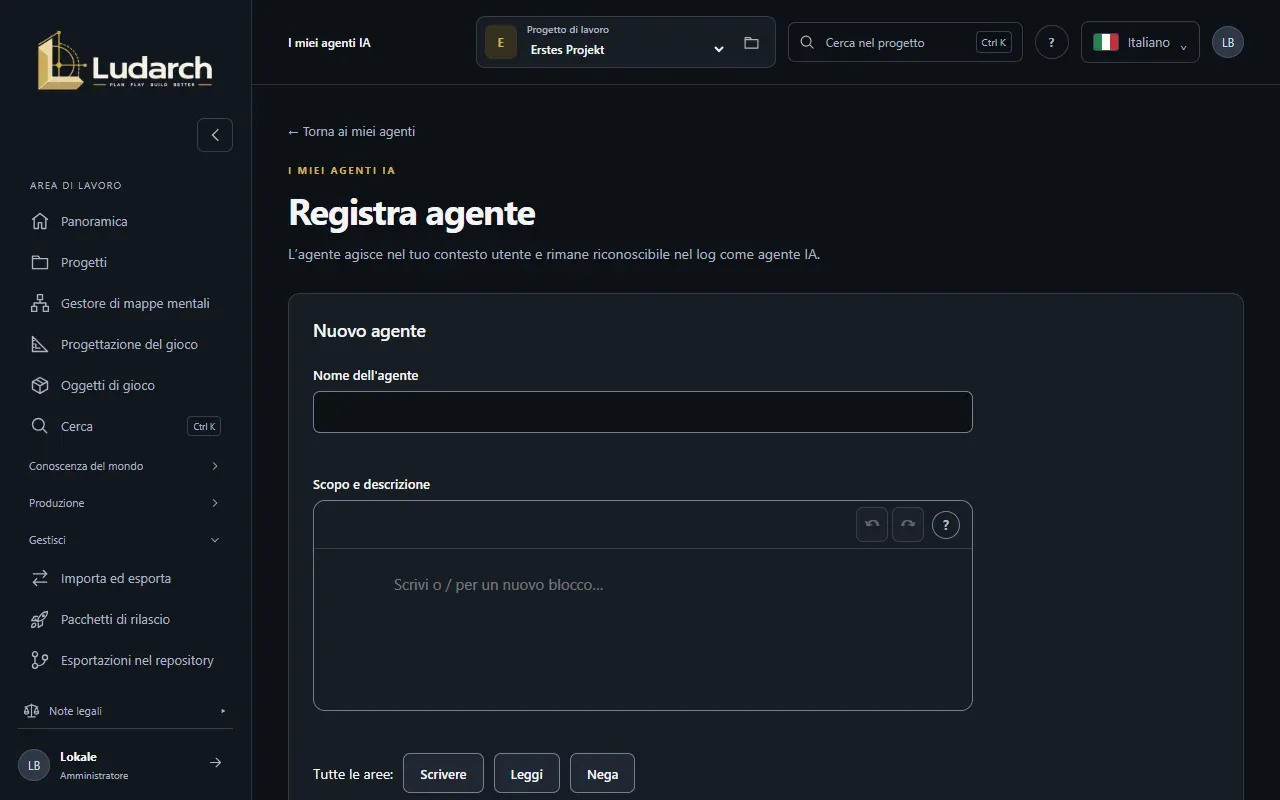
Registrare un agente
Sezione intitolata “Registrare un agente”- Nella barra laterale, scegli Gestisci → I miei agenti IA e fai clic su Nuovo agente.
- Inserisci il Nome dell’agente e, se vuoi, Scopo e descrizione. In Validità in giorni scegli per quanto tempo vale la chiave.
- In Autorizzazioni per area, scegli per ogni area Nega, Leggi o Scrivere. Scrivere è preselezionato ovunque ed è sempre limitato ai tuoi permessi.
- Fai clic su Registrati e visualizza la chiave API.
- Copia la chiave con Copia la chiave e salvala subito nella configurazione privata del tuo agente: Ludarch la mostra una sola volta. Poi fai clic su Chiave salvata · continua.
Collegare tramite MCP
Sezione intitolata “Collegare tramite MCP”La pagina di un agente spiega in Collegare MCP che cosa serve al processo MCP: la chiave in LUDARCH_MCP_API_KEY, l’indirizzo del portale in LUDARCH_MCP_ORIGIN e LUDARCH_MCP_ALLOW_WRITES=true se l’agente può scrivere. Tieni la chiave fuori dalle chat.
Seguire, modificare e revocare
Sezione intitolata “Seguire, modificare e revocare”Nella pagina dell’agente trovi:
- Accessi all’API: ogni accesso con l’incarico dichiarato e il risultato,
- Modifiche e attività in background: tutto ciò che l’agente ha salvato o avviato,
- Salva autorizzazioni: cambiare le autorizzazioni per area in qualsiasi momento,
- Genera una nuova chiave: la chiave precedente smette subito di funzionare,
- Revoca agente: l’agente perde subito l’accesso.
L’operatore può disattivare MCP per l’intera installazione; I miei agenti IA scompare allora.