
Gestire il team
Disponibile in:Team
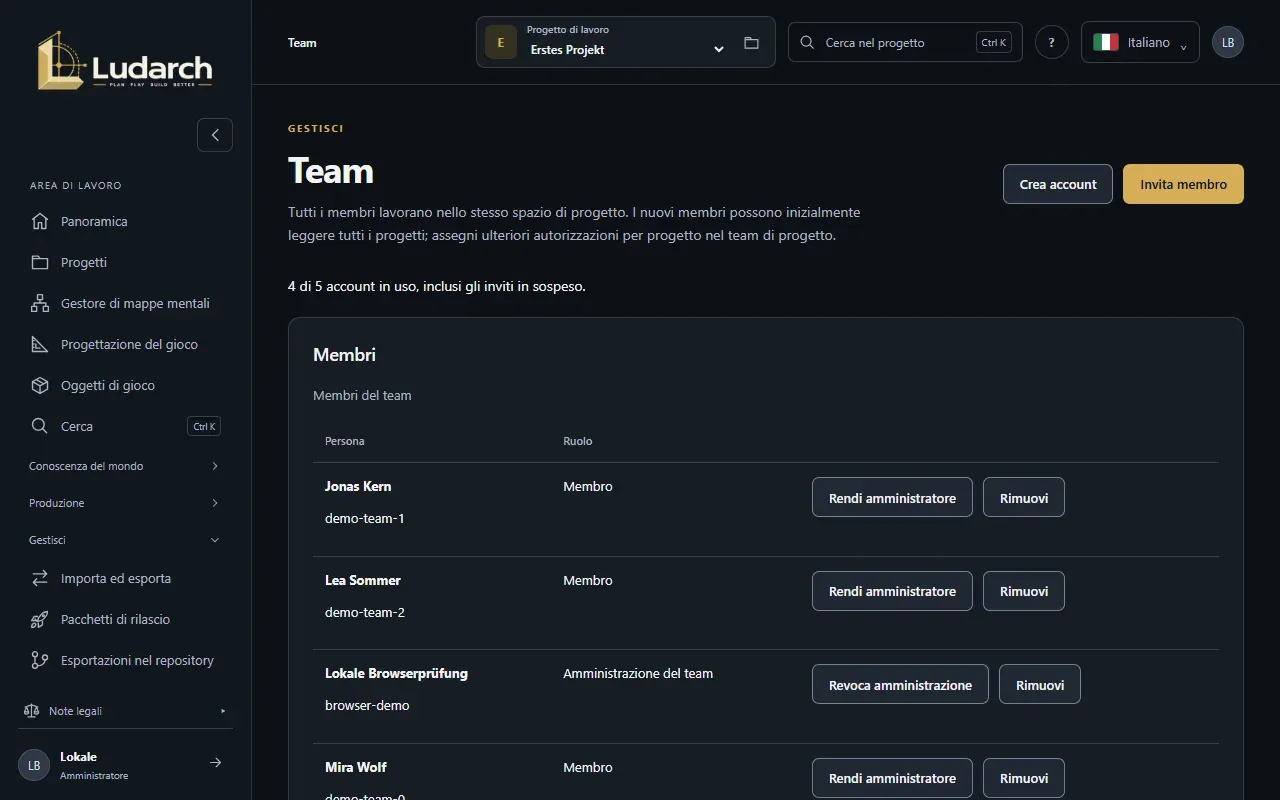
Nel piano Team un intero studio lavora nello stesso spazio di progetto. In Gestisci → Team vedi tutti i membri; qui gli amministratori del team invitano nuovi membri, creano account e assegnano l’amministrazione del team. La pagina esiste solo nel piano Team.
Account nel piano Team
Sezione intitolata “Account nel piano Team”Il piano Team include cinque account. La riga sopra l’elenco mostra quanti sono in uso, per esempio 3 di 5 account in uso, inclusi gli inviti in sospeso. Gli inviti in sospeso contano anch’essi. Altri account li aggiungi in Piani e fatturazione.
Invitare un membro via e-mail
Sezione intitolata “Invitare un membro via e-mail”- Fai clic su Invita membro.
- Inserisci l’Indirizzo e-mail e scegli il Ruolo:
- Membro: inizialmente può leggere tutti i progetti; altri permessi li assegni per ogni progetto.
- Amministrazione del team: tutti i permessi in tutti i progetti e nella gestione del team.
- Fai clic su Invia invito. L’invito compare in Inviti in sospeso.
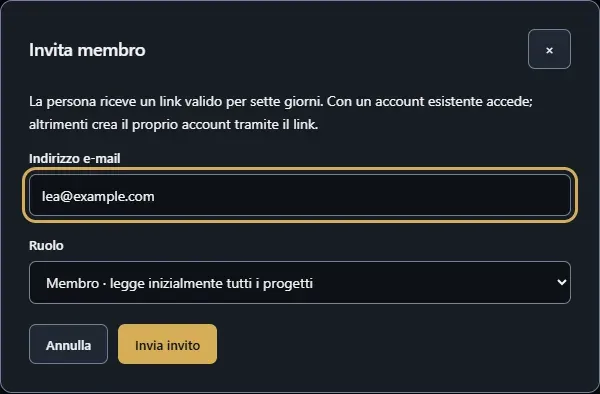
La persona riceve un link valido per sette giorni. Se ha già un account Ludarch, accede e fa clic su Unisciti al team. Altrimenti crea un account con nome, cognome e password e fa clic su Crea account e unisciti.
Con Ritira annulli un invito in sospeso; l’account torna libero.
Creare un account direttamente
Sezione intitolata “Creare un account direttamente”Se gli inviti via e-mail non sono adatti, crei tu l’account:
- Fai clic su Crea account.
- Inserisci Nome, Cognome, Indirizzo e-mail, una Password iniziale (almeno 12 caratteri) e il Ruolo.
- Fai clic su Crea account e comunica di persona la password iniziale.
La persona accede con indirizzo e-mail e password iniziale e al primo accesso imposta la propria password. L’account appartiene solo a questo team e non riceve uno studio proprio.
Nominare gli amministratori del team
Sezione intitolata “Nominare gli amministratori del team”Un team può avere più amministratori. Nella riga di un membro fai clic su Rendi amministratore o Revoca amministrazione; la modifica vale subito. Deve restare almeno un amministratore del team attivo.
Rimuovere un membro
Sezione intitolata “Rimuovere un membro”- Nella riga del membro, fai clic su Rimuovi.
- Conferma nella finestra di dialogo con Rimuovi.
La persona perde subito l’accesso a tutti i progetti dello studio. Ciò che ha creato resta conservato; il suo account in sé non viene eliminato.
Solo gli amministratori del team vedono i pulsanti e gli inviti in sospeso. Tutti gli altri vedono l’elenco dei membri in sola lettura.