
Narrazione e dialoghi
Disponibile in:BasicAdvancedTeam
In Conoscenza del mondo → Narrazione e dialoghi sviluppi la storia del tuo gioco: da personaggi e ambientazioni, passando per capitoli e scene, fino a dialoghi ramificati e giocabili. La voce è disponibile quando il progetto ha selezionato l’area Narrazione e dialoghi in Sezioni nella navigazione (vedi Progetti).
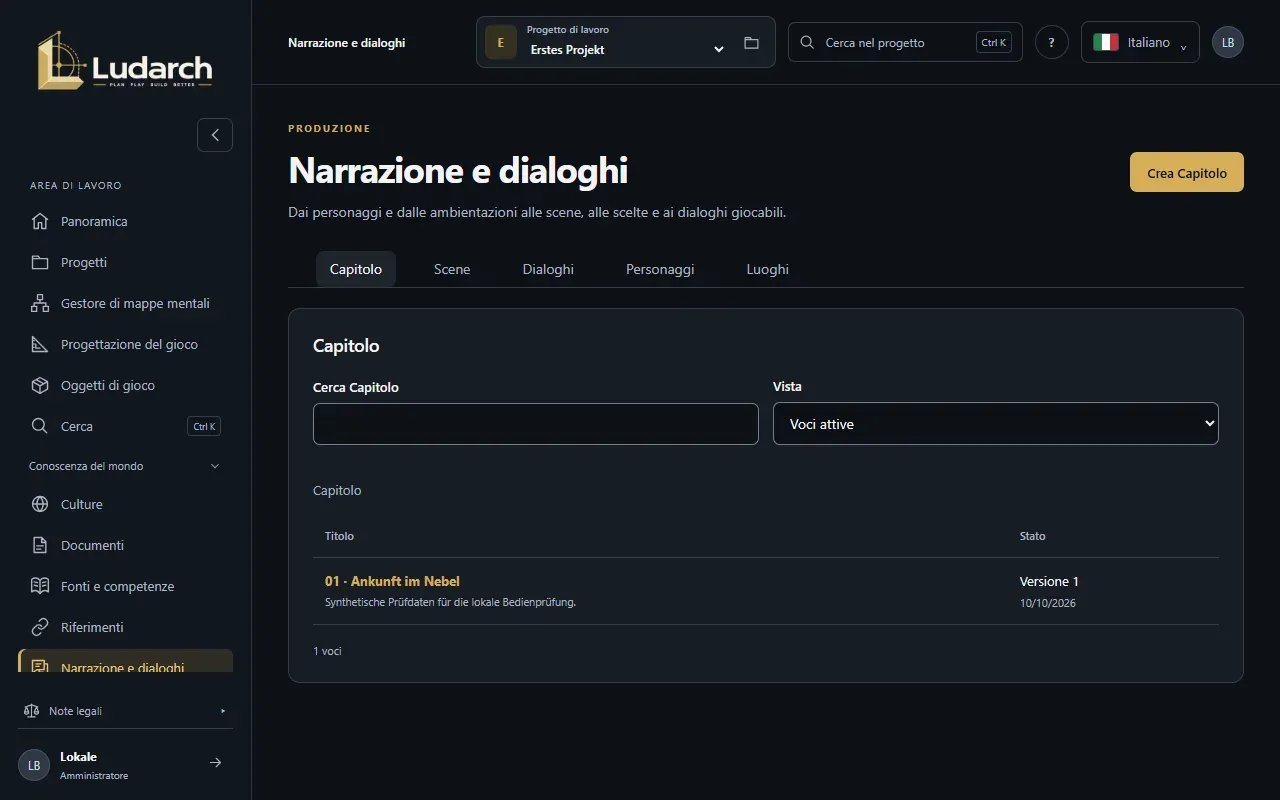
Le cinque aree
Sezione intitolata “Le cinque aree”In alto scegli Capitoli, Scene, Dialoghi, Personaggi o Luoghi. Ogni area ha il suo elenco con ricerca e il selettore Vista con Voci attive, Archivio o Tutte le voci.
Un ordine collaudato:
- Crea i Personaggi, con biografia, motivazione e relazioni.
- Crea i Luoghi, con descrizione e atmosfera.
- Crea i Capitoli, riassumi la trama e stabilisci l’Ordine.
- Crea le Scene: scegli capitolo, ambientazione e personaggi coinvolti e scrivi il testo della scena.
- Costruisci i Dialoghi per le scene.
Creare una voce
Sezione intitolata “Creare una voce”- Scegli l’area e fai clic su Crea personaggio (oppure Crea luogo, Crea capitolo, Crea scena o Crea dialogo).
- Nella sezione Panoramica, inserisci il Titolo e una Breve descrizione.
- Compila i campi del tipo: per le scene, per esempio, Seleziona capitolo, Seleziona ambientazione e Seleziona personaggi.
- In Conoscenze specialistiche e oggetti di gioco, collega le voci pertinenti con Collega la voce.
- Fai clic su Crea e torna all’elenco oppure su Crea e aggiungine altri.
Costruire un dialogo
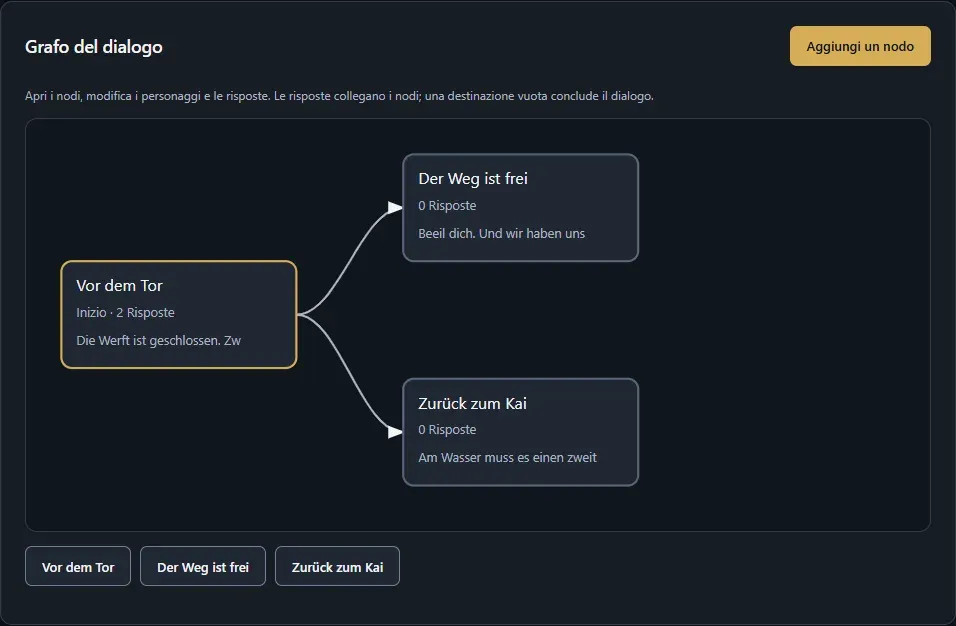
Sezione intitolata “Costruire un dialogo”Un dialogo è fatto di nodi (ciò che viene detto) e risposte, che portano al nodo successivo.
- Crea un dialogo e scegli la scena in Contesto del dialogo.
- Nella scheda Grafo del dialogo, fai clic su Aggiungi un nodo. Il primo nodo diventa automaticamente il nodo iniziale.
- Fai clic su un nodo. Inserisci Titolo del nodo e Testo parlato e scegli un personaggio con Seleziona chi parla.
- Fai clic su Aggiungi una risposta, scrivi la risposta e scegli in Vai a il nodo successivo, oppure Termina il dialogo.
- Con Torna al grafo vedi l’intero flusso con le sue frecce.
- Fai clic su Salva e torna all’elenco.
Stato del gioco, condizioni ed effetti
Sezione intitolata “Stato del gioco, condizioni ed effetti”Con le variabili il dialogo reagisce allo stato della partita.
- Nella scheda Stato del gioco, fai clic su Aggiungi una variabile. Inserisci un Nome della variabile (per esempio
gold), scegli il Tipo di dati (Sì / No, Numero o Testo) e il Valore iniziale, e fai clic su Applica la variabile. - Apri un nodo. Sotto una risposta, con Aggiungi una condizione indichi quando viene proposta, per esempio gold maggiore o uguale a 2.
- Con Aggiungi effetto stabilisci che cosa cambia la risposta, per esempio impostare zutritt su Sì o aggiungere un valore a gold.
Testare un dialogo
Sezione intitolata “Testare un dialogo”Nella scheda Simulazione fai clic su Avvia la simulazione e giochi il dialogo fino in fondo senza salvare. Vedi il nodo attuale, le risposte disponibili, i valori di tutte le variabili e la cronologia delle scelte. Annulla l’ultima decisione torna indietro di un passo. La simulazione non modifica i dati del progetto; possono usarla anche i lettori.
Tradurre un dialogo
Sezione intitolata “Tradurre un dialogo”Nella scheda Traduzioni scegli la Lingua di destinazione e un testo e inserisci la Traduzione. Se in seguito il testo originale cambia, Ludarch segna la traduzione da verificare; con Accetta la traduzione dopo averla controllata la confermi. Esporta i testi scarica tutti i testi come file JSON.
Versioni e archivio
Sezione intitolata “Versioni e archivio”- Ogni salvataggio diventa una nuova versione. La scheda Versioni le mostra tutte; una versione vecchia si apre in sola lettura e si può recuperare con Carica come bozza.
- Conserva nell’archivio toglie una voce dall’elenco attivo.
- Nel cestino… la rimuove; nel cestino si può ripristinare.