
Esportazioni nel repository
Disponibile in:BasicAdvancedTeam
Con le esportazioni nel repository passi uno stato verificato del progetto al tuo team di sviluppo: Ludarch trasferisce metadati e manifest in un nuovo branch di un repository privato su GitHub o Gitea. Il branch di partenza non viene mai modificato; i file originali restano nel tuo spazio di archiviazione.
La pagina Gestisci → Esportazioni nel repository è disponibile quando il progetto ha selezionato l’area Git ed esportazione del motore in Sezioni nella navigazione (vedi Progetti). Collegare, preparare e trasferire è riservato agli amministratori del progetto.
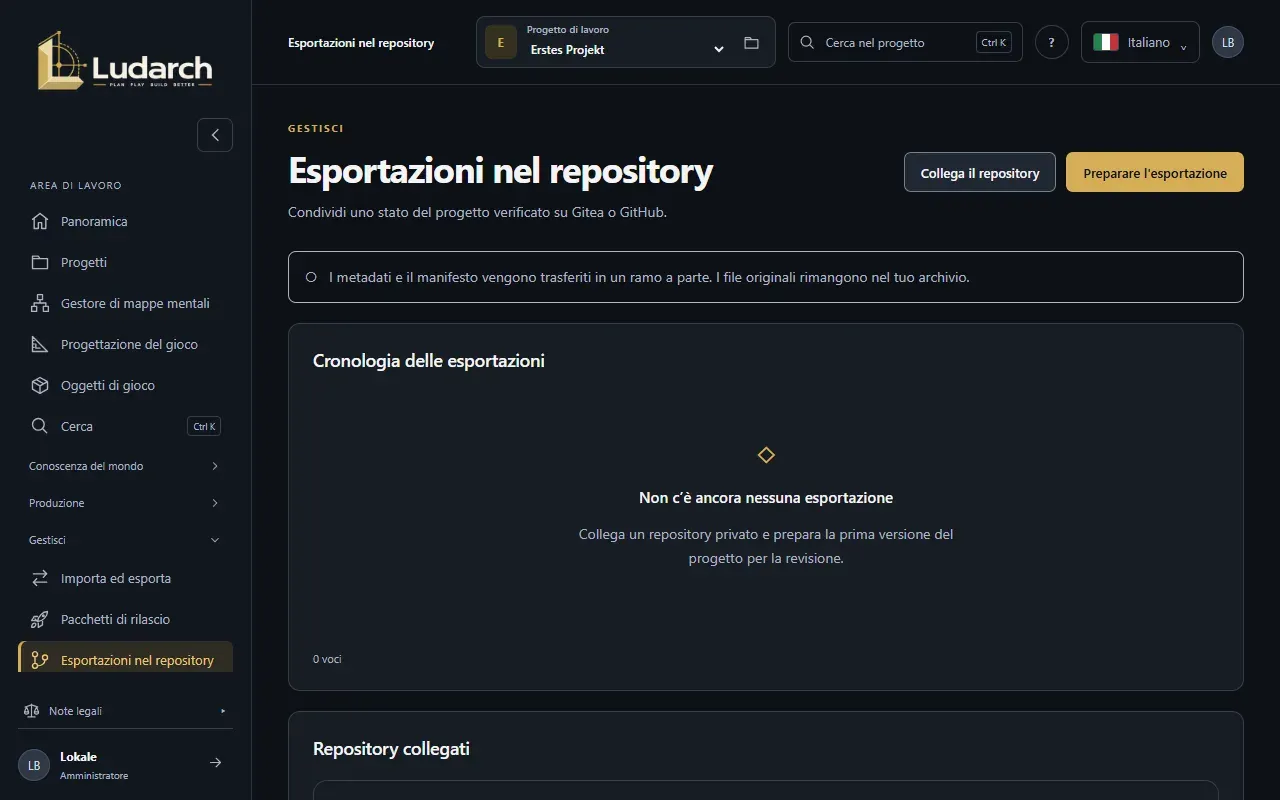
Collegare un repository
Sezione intitolata “Collegare un repository”- Fai clic su Collega il repository.
- Inserisci il Nome della connessione e scegli il Fornitore Git. Con Gitea scegli anche l’Istanza Gitea autorizzata dall’operatore.
- Inserisci Proprietario o organizzazione, Nome del repository e Ramo di partenza (di solito
main). - Incolla un Token di accesso, oppure scegli Usa il mio accesso personale se hai salvato un accesso GitHub o Gitea in Integrazioni personali con l’IA e Git.
- Fai clic su Controlla e collega.
Per GitHub ti serve un token fine-grained solo per questo repository, con permesso di lettura e scrittura su Contents; per Gitea un accesso dedicato con permesso di scrittura per questo repository. Il repository deve essere privato e scrivibile e avere almeno un commit. Ludarch salva i token in forma cifrata e non li mostra mai più.
Preparare un’esportazione
Sezione intitolata “Preparare un’esportazione”- Fai clic su Preparare l’esportazione.
- Scegli il Repository di destinazione e fai clic su Crea anteprima.
- Nella pagina Controlla l’esportazione, verifica lo stato fissato: contenuti, versioni dei media, nuovo branch, cartella e checksum. In Visualizza i file di esportazione apri ogni file.
L’esportazione contiene culture e documenti, attività, pianificazione della produzione, narrazione e dialoghi, riferimenti, relazioni e versioni fisse dei media. I file originali non vengono copiati in Git. Controlla che i testi liberi non contengano informazioni riservate: chiunque abbia accesso in lettura al repository li vede.
Trasferire
Sezione intitolata “Trasferire”- In Autorizza il trasferimento, spunta la casella con cui confermi di aver controllato contenuto e destinazione.
- Fai clic su Trasferisci l’esportazione verificata.
- Al termine del trasferimento l’esportazione è su Trasferito con il commit confermato. Apri il repository → porta al branch.
Il merge o l’apertura di una pull request li fai poi presso il fornitore Git. Se il trasferimento si è interrotto, fai clic su Aggiorna lo stato; dopo circa 90 secondi è disponibile Verifica lo stato del fornitore.
Recuperare i contenuti modificati
Sezione intitolata “Recuperare i contenuti modificati”Se il team di sviluppo ha modificato dei testi nel project.json esportato, li recuperi così:
- Apri l’esportazione e, in Recupera i contenuti modificati, fai clic su Preparare la reimportazione.
- In project.json modificato, scegli il file modificato.
- Fai clic su Confronta le modifiche. Per ogni voce modificata vedi campo per campo Base di esportazione, Nel portale e Dal file.
- Se non ci sono conflitti, inserisci una Motivazione, spunta la casella e fai clic su Applica le modifiche e torna indietro.
Vengono recuperate solo le modifiche a culture, documenti e attività esistenti. Le voci che mancano nel file non vengono eliminate; i nuovi oggetti li porti nel progetto con Importazione ed esportazione. Un solo conflitto blocca l’intera reimportazione: in quel caso modifica il file e confronta di nuovo.