
Oggetti di gioco
Disponibile in:BasicAdvancedTeam
Gli oggetti di gioco sono i mattoni del tuo gioco: fazioni, edifici, unità, risorse, processi di produzione, ricerche, effetti, natura ed equipaggiamento. Ogni oggetto riunisce descrizione, note e fonti, immagini e modelli 3D, relazioni con altri oggetti e, per il motore, le regole di gioco.
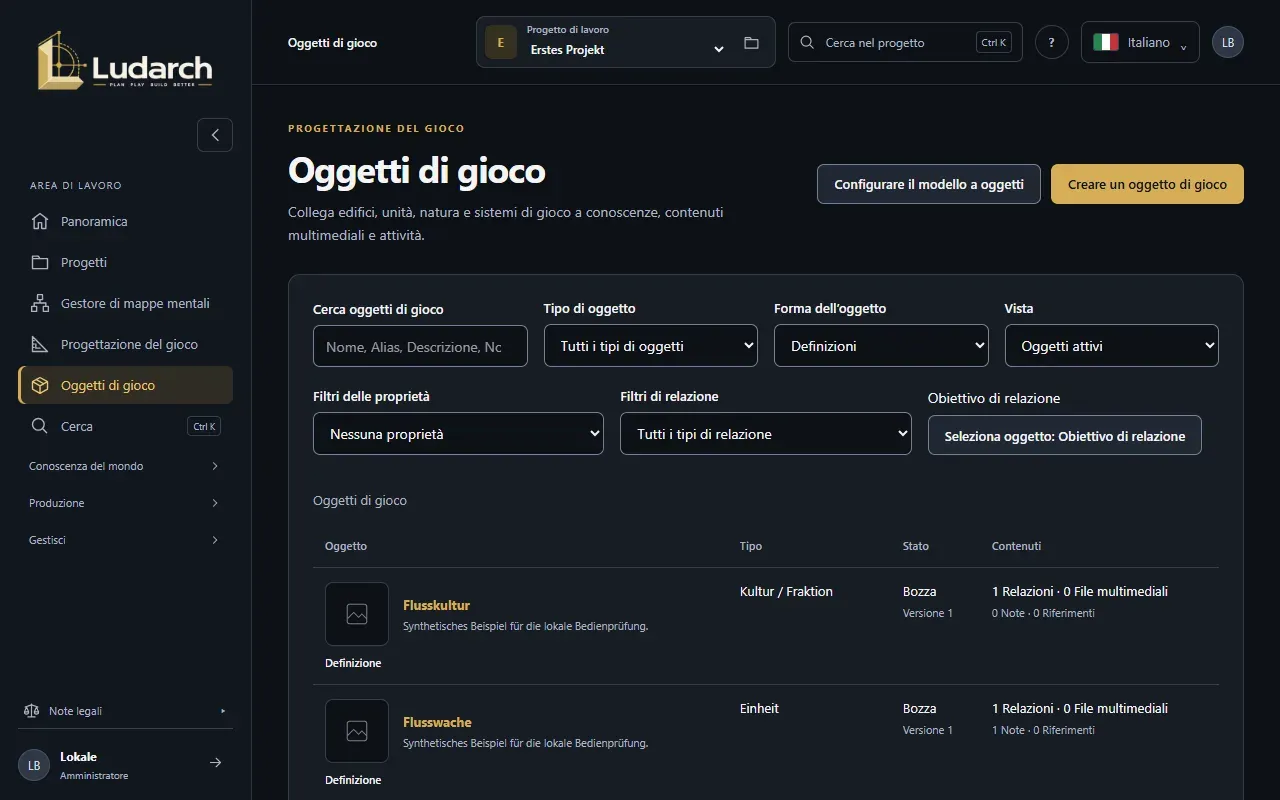
Creare un oggetto di gioco
Sezione intitolata “Creare un oggetto di gioco”- Scegli Oggetti di gioco nella barra laterale e fai clic su Creare un oggetto di gioco.
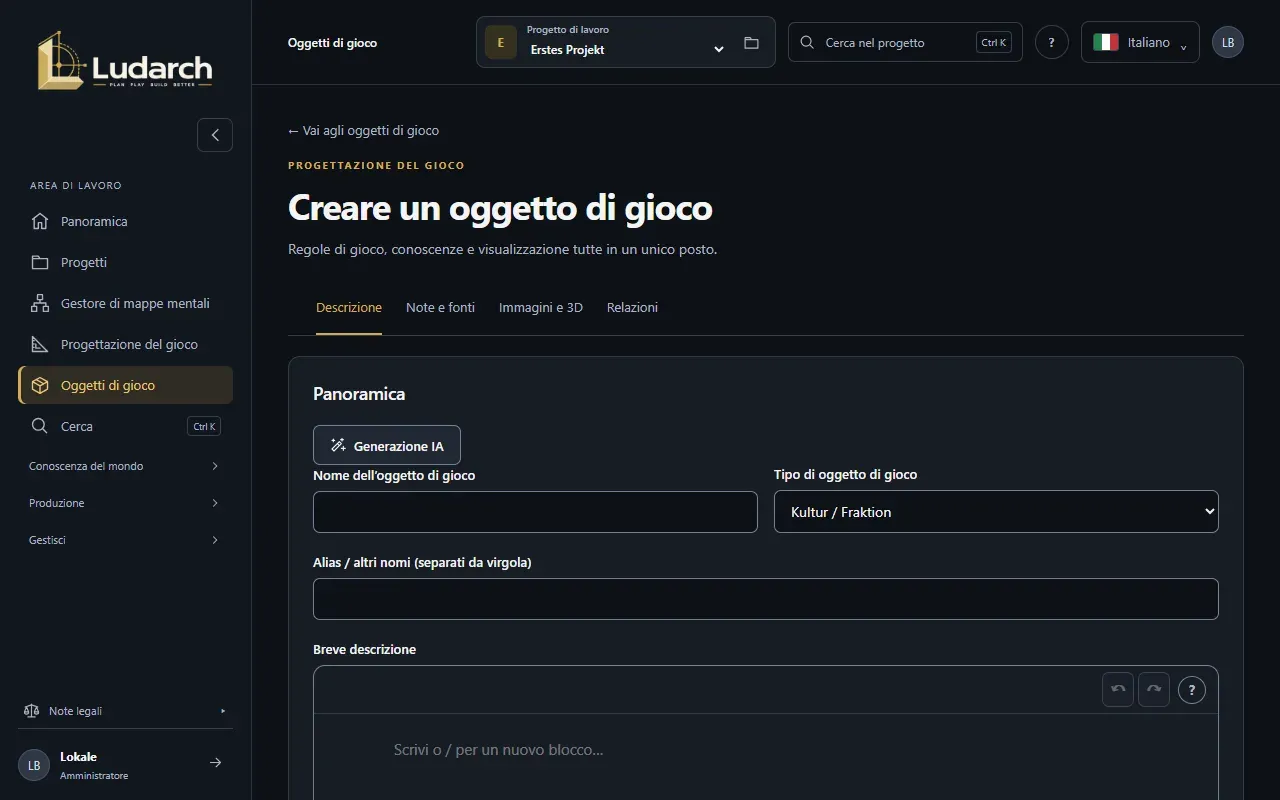
- Nella scheda Descrizione, inserisci il Nome dell’oggetto di gioco e scegli il Tipo di oggetto di gioco. Il tipo non si può cambiare in seguito.
- Aggiungi una Breve descrizione, altri nomi, lo stato in Approvazione dei contenuti (Bozza, In fase di verifica, Pubblicato) e il Responsabile.
- Descrivi l’oggetto in dettaglio in Descrizione completa e compila le Proprietà: i campi dipendono dal tipo.
- Fai clic su Crea e torna all’elenco, oppure su Crea e aggiungine altri per passare subito al prossimo oggetto.
Le schede di un oggetto di gioco
Sezione intitolata “Le schede di un oggetto di gioco”| Scheda | Che cosa fai lì |
|---|---|
| Descrizione | Nome, tipo, stato, responsabile, descrizione completa e proprietà. |
| Note e fonti | Note, voci collegate di altre aree (Collega la voce), documenti e link di riferimento, fonti con il passo esatto. |
| Immagini e 3D | Aspetto e struttura, immagini e modelli GLB, richieste di immagini concettuali. |
| Relazioni | Come questo oggetto è collegato ad altri, per esempio produce, richiede, sblocca. |
| Regole del gioco | Specifiche di regole per il motore (risorsa, edificio, unità, ricerca, ricetta, effetto…). |
| Mappa mentale | Raccogliere idee su questo oggetto in una mappa mentale (vedi Mappe mentali). |
| Canvas | Un grafo dell’oggetto e delle sue relazioni. |
| Attività | Le attività collegate all’oggetto e dove l’oggetto è usato. |
| Versioni | Ogni versione salvata; quelle vecchie si aprono in sola lettura. |
Collegare oggetti
Sezione intitolata “Collegare oggetti”- Apri l’oggetto e passa a Relazioni.
- Fai clic su Aggiungi relazione e scegli il tipo di relazione, per esempio produce.
- Fai clic su Seleziona l’oggetto di destinazione e scegli l’altro oggetto.
- Se serve, aggiungi una Quantità con l’unità, un ritmo come al minuto, una Condizione e in quali stati delle regole vale la relazione.
- Salva l’oggetto.
Ogni relazione si trova anche dalla destinazione: una risorsa mostra quali edifici la producono.
Aggiungere immagini e modelli 3D
Sezione intitolata “Aggiungere immagini e modelli 3D”- Apri la scheda Immagini e 3D e fai clic su Carica immagine / modello 3D.
- Scegli il Percorso di destinazione per il caricamento: spazio Ludarch (Advanced e Team) o una delle tue connessioni di archiviazione.
- Scegli un file PNG, JPEG, WebP o GLB (fino a 64 MiB), inserisci il Titolo del media e i Diritti / Provenienza del materiale.
- Fai clic su Carica e associa e salva l’oggetto.
Seleziona dalla libreria multimediale associa un’immagine esistente. Per ogni immagine scegli il ruolo (riferimento, bozza di concept, concept approvato o grafica di produzione) e se può essere passata a strumenti di immagine esterni.
Trovare oggetti
Sezione intitolata “Trovare oggetti”Usa Cerca oggetti di gioco insieme ai filtri per tipo di oggetto, Definizioni o Istanze, oggetti attivi o archiviati, valori delle proprietà e relazioni. Quando il progetto organizza il mondo in zone (regioni, epoche, fazioni), la colonna di sinistra Mondo di gioco permette di sfogliare per zona; Non assegnato raccoglie gli oggetti senza zona.
Vedere le relazioni come grafo
Sezione intitolata “Vedere le relazioni come grafo”La scheda Canvas disegna l’oggetto e i suoi vicini. Scegli la Profondità delle relazioni (da 1 a 3 livelli) e la Direzione, fai clic su un nodo per vederne i dettagli, doppio clic per metterlo al centro e trascina lo sfondo per spostarti. Continua qui segue un nodo, Apri la pagina dei dettagli lo apre.
Configurare il modello a oggetti (amministrazione)
Sezione intitolata “Configurare il modello a oggetti (amministrazione)”Con il permesso di gestire gli oggetti di gioco vedi Configurare il modello a oggetti. Lì
- aggiungi tipi di oggetto e i loro campi in Tipi di oggetto e campi (testo, numero, sì/no, scelta, riferimento),
- definisci i tuoi Tipi di relazione,
- organizzi il mondo e gli stati delle regole in Struttura e stato delle regole, oppure aggiungi un modello di genere,
- descrivi lo stile del progetto e le regole delle immagini concettuali in Progettazione visiva.
Alla fine fai clic su Salva il modello a oggetti.