
Flussi di lavoro e automazione
Disponibile in:BasicAdvancedTeam
In Produzione → Flussi di lavoro colleghi processi ricorrenti: per esempio, quando viene creato un nuovo personaggio, nascono automaticamente un documento di storia, un’attività di scrittura e alla fine un’approvazione. La pagina ha tre schede: Flussi di lavoro, Automazioni ed Esecuzioni.
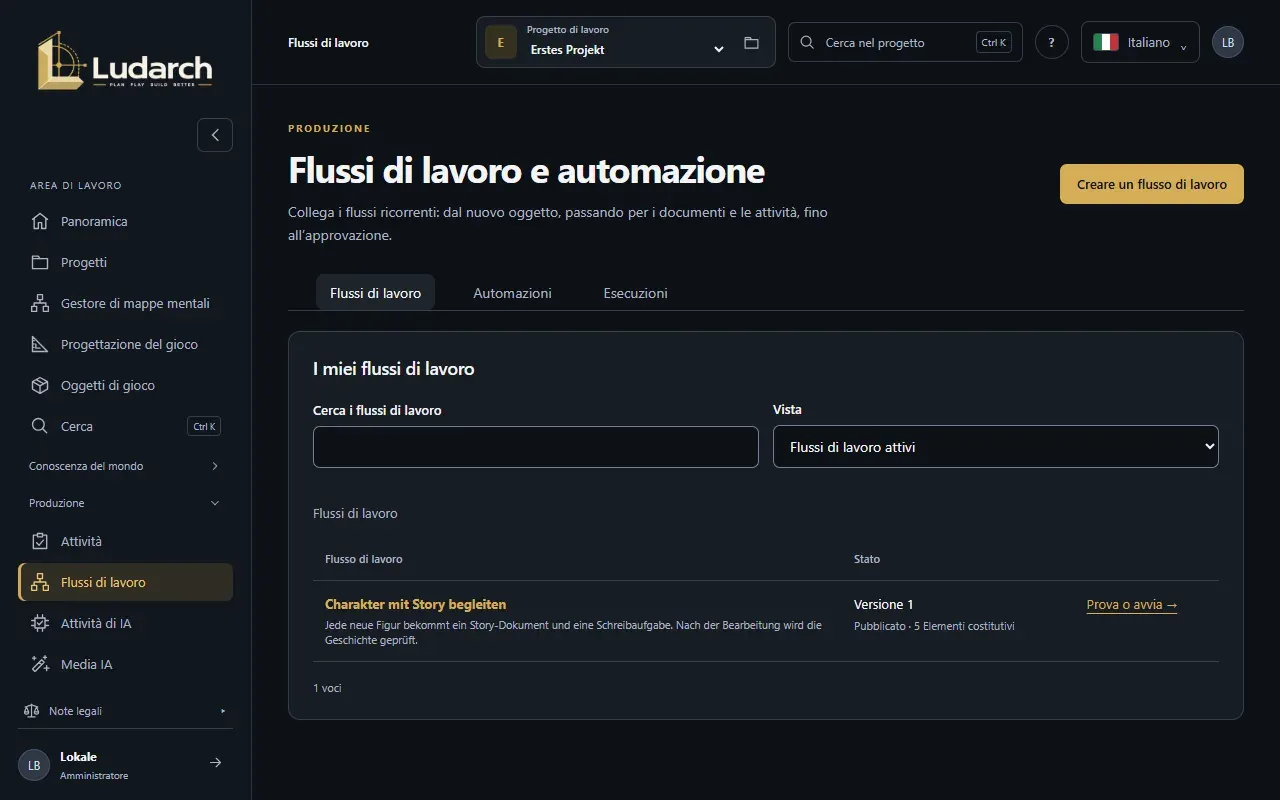
Configurare, pubblicare e avviare i flussi di lavoro è riservato agli amministratori del progetto. Tutti gli altri vedono flussi di lavoro, esecuzioni e risultati. La voce è disponibile quando il progetto ha selezionato l’area Flussi di lavoro in Sezioni nella navigazione (vedi Progetti).
Creare un flusso di lavoro
Sezione intitolata “Creare un flusso di lavoro”- Fai clic su Creare un flusso di lavoro.
- In Inizia con un modello, scegli un Modello, per esempio Personaggio → Storia → Attività → Approvazione, e fai clic su Applica il modello. Oppure parti da Flusso vuoto.
- In Descrivi il flusso di lavoro, inserisci il Nome del flusso di lavoro e lo scopo.
- In Progettare il flusso di lavoro, definisci i passaggi: scegli un Modulo e fai clic su Aggiungi un modulo.
- Fai clic su un modulo per configurarlo e collega i moduli in Collegamenti con Da, Uscita, A e Collega.
- Fai clic su Controlla il flusso. Ludarch mostra Flusso valido oppure un elenco degli errori.
- Fai clic su Salva e torna all’elenco.
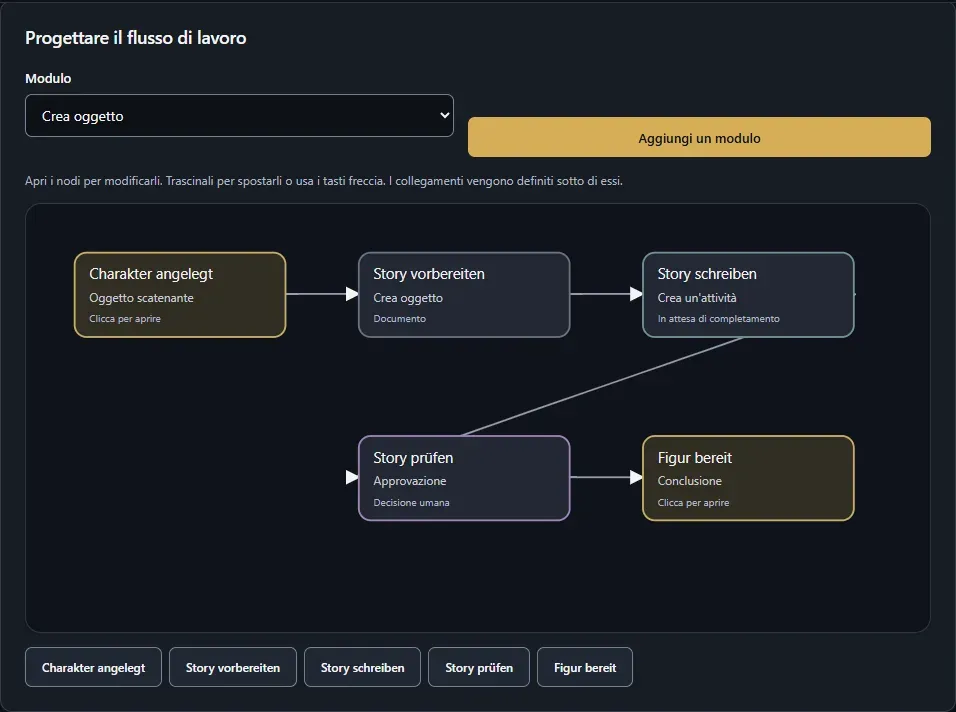
I moduli
Sezione intitolata “I moduli”| Modulo | Che cosa fa |
|---|---|
| Oggetto scatenante | L’inizio: l’oggetto per cui viene eseguito il flusso di lavoro. |
| Crea oggetto | Crea un documento, un personaggio, un’ambientazione, un capitolo, una scena, un arrangiamento o una sequenza video. Nel titolo, {{title}} inserisce il nome dell’oggetto di partenza. |
| Crea un’attività | Crea un’attività con priorità, responsabile e scadenza. Se vuoi, il flusso di lavoro attende finché non è completata. |
| Approvazione | Una persona decide se si prosegue. |
| Condizione | Si dirama in Sì e No in base a un campo dell’oggetto, per esempio lo stato di verifica. |
| Gruppo parallelo | Esegue più passaggi contemporaneamente. |
| Sottoworkflow | Avvia un altro flusso di lavoro pubblicato. |
| Attività suggerite dall’IA | Fa proporre a un’IA delle attività a partire da un dossier sulla cultura. |
| Conclusione | La fine del flusso. |
Sull’area di disegno sposti i moduli con il mouse oppure con Tab e i tasti freccia.
Pubblicare
Sezione intitolata “Pubblicare”Un flusso di lavoro salvato è inizialmente una Bozza. Aprilo e fai clic su Pubblica la versione. Si possono avviare solo le versioni pubblicate; le modifiche successive diventano di nuovo una bozza e una nuova versione. Le versioni precedenti si aprono con Visualizza la versione salvata.
Testare o avviare
Sezione intitolata “Testare o avviare”- Nel flusso di lavoro pubblicato, fai clic su Prova o avvia.
- Scegli la Versione pubblicata e, in Oggetto di partenza, con Seleziona oggetto l’oggetto per cui deve essere eseguito il flusso di lavoro.
- Scegli la Modalità:
- Test senza modifiche ai contenuti né chiamate al modello: mostra il flusso, ma non crea nulla e non chiama nessuna IA.
- Esegui il flusso di lavoro: crea davvero gli oggetti e le attività previsti.
- Se il flusso di lavoro contiene passaggi IA, scegli il Fornitore di testo per i passaggi IA.
- Spunta la casella di conferma e fai clic su Avvia il test o Avvia il flusso di lavoro.
Avvio automatico
Sezione intitolata “Avvio automatico”In Automazioni fai in modo che un flusso di lavoro parta da solo.
- Nel flusso di lavoro, fai clic su Configurare l’automazione.
- Inserisci il Nome dell’automazione e scegli in Avviato da:
- Un evento nel portale, per esempio Oggetto creato per il tipo di oggetto Personaggio,
- Una pianificazione, in giorni della settimana scelti a un’ora precisa oppure a intervalli fissi.
- In Limiti e preparazione, stabilisci il Numero massimo di avvii complessivi e, per i passaggi IA, un budget complessivo.
- Fai clic su Salva e torna alla panoramica. Una nuova automazione è in pausa.
- Nella scheda Automazioni, fai clic su Attiva.
Metti in pausa sospende l’automazione, Termina la disattiva. Reagisce solo a eventi nuovi; ciò che accade durante una pausa non viene recuperato. Gli oggetti creati da un flusso di lavoro stesso non avviano altre automazioni.
Seguire le esecuzioni
Sezione intitolata “Seguire le esecuzioni”La scheda Esecuzioni mostra ogni esecuzione con il suo avanzamento. Un clic la apre:
- Passaggi mostra ogni passaggio con il suo stato e un link all’oggetto creato.
- In un’Approvazione fai clic su Conferma e continua oppure su Rifiuta e annulla.
- Se un passaggio attende un’attività, prosegue da solo non appena questa è su Fatto nella bacheca.
- Metti in pausa, Continua e Interrompi l’esecuzione controllano l’esecuzione. Ciò che è già stato creato resta.