
File
Disponibile in:BasicAdvancedTeam
In Produzione → File si trovano i file originali del tuo progetto. Durante il caricamento Ludarch controlla tipo di file, dimensione e checksum e salva gli originali in modo privato. I trasferimenti interrotti si possono riprendere.
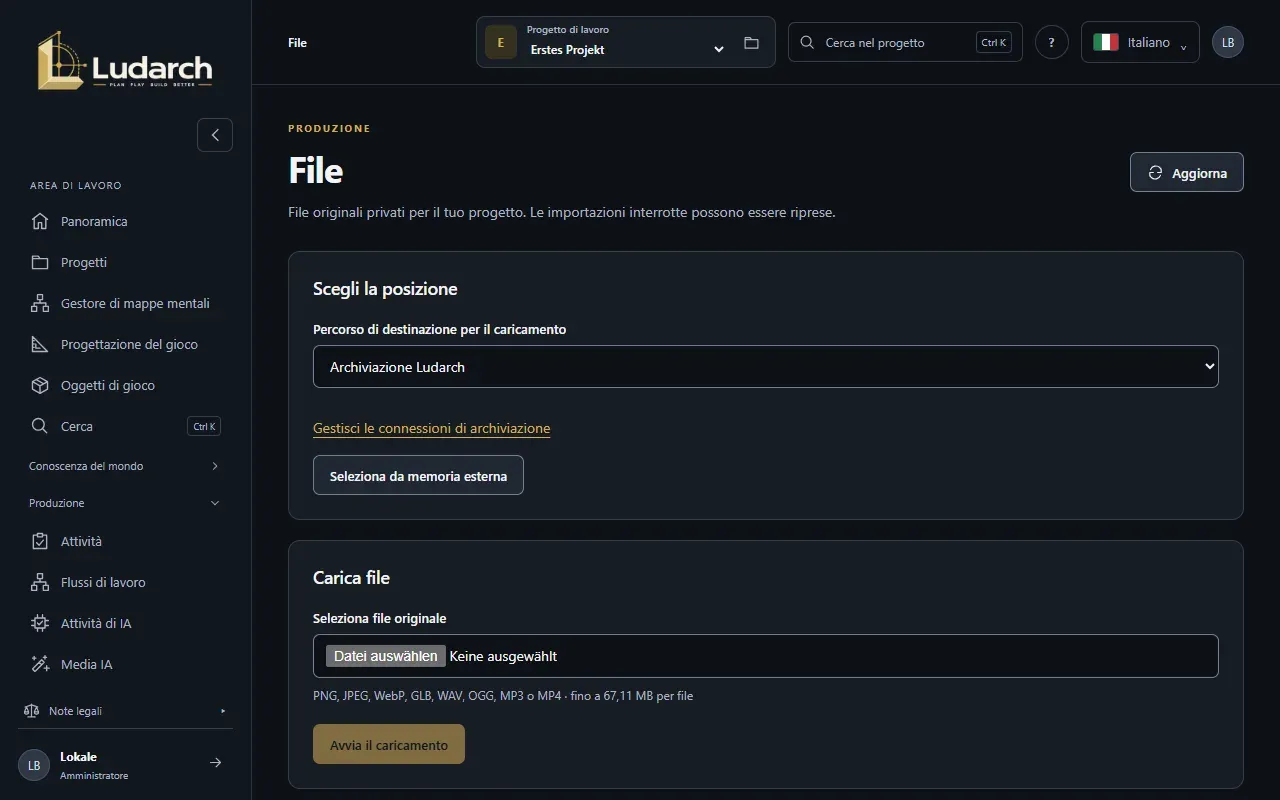
Dove si trovano i file
Sezione intitolata “Dove si trovano i file”In Scegli la posizione stabilisci dove va un caricamento:
- Archiviazione Ludarch: nei piani Advanced e Team.
- una Connessione di archiviazione a Google Drive, Dropbox o S3: in ogni piano. Il file resta allora presso il tuo fornitore. Vedi Connessioni di archiviazione.
Caricare un file
Sezione intitolata “Caricare un file”- Scegli il Percorso di destinazione per il caricamento.
- In Seleziona file originale, scegli un file, per esempio PNG, JPEG, WebP, GLB, WAV, OGG, MP3 o MP4.
- Fai clic su Avvia il caricamento. L’avanzamento mostra la percentuale e la quantità di dati trasferita.
- Ludarch ti avvisa quando il file è stato controllato e salvato in modo privato.
Metti in pausa interrompe il trasferimento; le parti ricevute restano conservate.
Riprendere un caricamento interrotto
Sezione intitolata “Riprendere un caricamento interrotto”- Nell’elenco, accanto a Interrotto · riprendibile, fai clic su Continua.
- Con Seleziona nuovamente il file originale scegli lo stesso file. Ludarch verifica che sia davvero lo stesso.
- Fai clic su Continua il trasferimento.
Un caricamento si può riprendere fino all’ora indicata; dopo, i dati incompleti vengono rimossi. Con Annulla caricamento vi rinunci. I caricamenti verso archivi esterni, in caso di interruzione, vengono inviati di nuovo per intero.
Usare un file da un archivio esterno
Sezione intitolata “Usare un file da un archivio esterno”Con Seleziona da memoria esterna scegli una connessione di archiviazione, ne sfogli le cartelle e accanto al file fai clic su Usa nel progetto. Il file resta presso il fornitore ed è poi disponibile nel progetto.
Che cosa puoi fare con un file
Sezione intitolata “Che cosa puoi fare con un file”- Anteprima e analisi: visualizzare immagini, modelli 3D, audio e video.
- Scarica l’originale.
- Aggiungi alla libreria: crea nella Libreria multimediale un media con questo file.
- Nel cestino…: rimuove il file; vedi Cestino.