
Culture
Disponibile in:BasicAdvancedTeam
In Conoscenza del mondo → Culture descrivi i popoli, i valori e gli stili di vita del tuo mondo. Ogni cultura ha un Dossier sulla cultura condiviso, su cui lavora tutto il team. Ogni salvataggio viene registrato come nuova revisione.
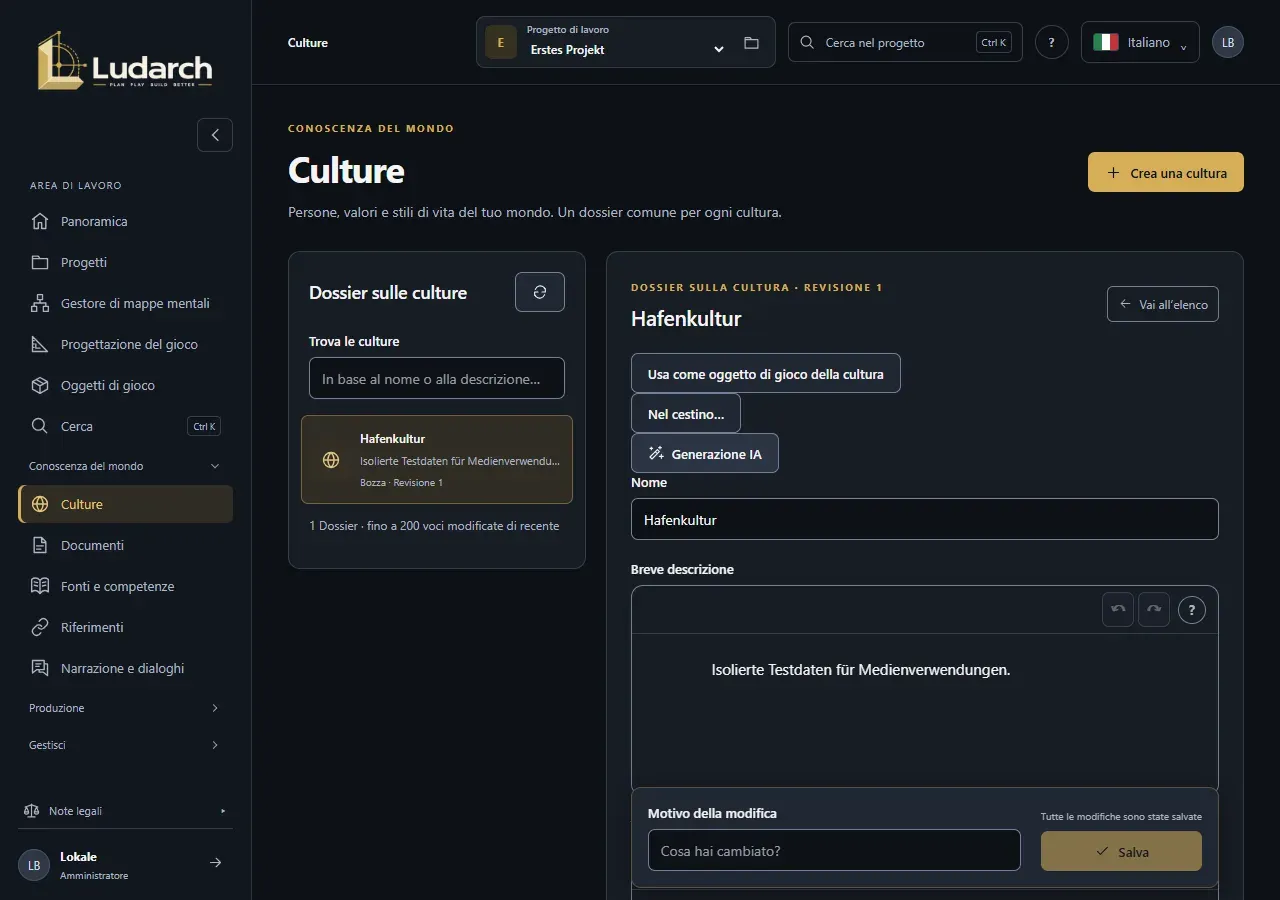
La voce Culture è disponibile quando il progetto ha selezionato l’area Conoscenza del mondo e culture in Sezioni nella navigazione (vedi Progetti).
Creare una cultura
Sezione intitolata “Creare una cultura”- Fai clic su Crea una cultura.
- Inserisci il Nome e, se vuoi, una Breve descrizione.
- Descrivi la cultura in Valori e tradizioni, Società e ordine e Vita quotidiana e stile di vita. Con + o / inserisci titoli, elenchi e tabelle.
- Fai clic su Salva. Ludarch conferma Revisione 1 salvata.; il dossier resta aperto.
Modificare un dossier
Sezione intitolata “Modificare un dossier”- A sinistra, in Dossier sulle culture, scegli una cultura. Con Trova le culture cerchi per nome o descrizione.
- Modifica i campi.
- Scrivi in Motivo della modifica che cosa hai cambiato: il campo è obbligatorio.
- Fai clic su Salva.
La riga di stato accanto al pulsante mostra Modifiche non salvate oppure Tutte le modifiche sono state salvate. Se passi a un altro dossier con modifiche non salvate, Ludarch ti chiede conferma.
Classificazione e stato editoriale
Sezione intitolata “Classificazione e stato editoriale”In Classificazione e stato editoriale indichi quanto è vincolante un dossier:
| Campo | Valori |
|---|---|
| Tipo di conoscenza | Conoscenze degli autori, Credenza nel mondo di gioco, Voci, Inganno, Idea ancora da definire |
| Modifica | Bozza, In elaborazione, Elaborato |
| Verifica | Non verificato, In fase di verifica, Verificato |
| Stato canonico | Non deciso, Proposta di canone, Canonico, Non canonico |
Sono indicazioni editoriali per il tuo team: non sbloccano né bloccano nulla.
Confrontare e ripristinare le revisioni
Sezione intitolata “Confrontare e ripristinare le revisioni”- Nel dossier, fai clic su Visualizza cronologia. La tabella mostra ogni revisione con autore della modifica, data e ora e motivo della modifica.
- Fai clic su Confronta la revisione N per vedere campo per campo che cosa è cambiato.
- Per recuperare uno stato precedente, inserisci un Motivo del ripristino, fai clic su Ripristina come nuova revisione e poi su Conferma il ripristino.
Il ripristino crea una nuova revisione; la cronologia esistente resta completamente conservata.
Se qualcuno salva nello stesso momento
Sezione intitolata “Se qualcuno salva nello stesso momento”Se nel frattempo qualcun altro ha salvato il dossier, Ludarch segnala un conflitto di salvataggio. I tuoi dati restano conservati. Fai clic su Carica la versione attuale del server, confronta le differenze e scegli Continua a lavorare sui miei dati partendo da una nuova base oppure Applica versione server.
Collegamenti con oggetti di gioco e attività
Sezione intitolata “Collegamenti con oggetti di gioco e attività”In fondo al dossier vedi quali oggetti di gioco usano la cultura, quali attività sono collegate a essa e quali flussi di lavoro sono in corso. Crea un’attività relativa a questo oggetto apre una nuova attività con il dossier come riferimento.
Trasferire in un oggetto di gioco della cultura
Sezione intitolata “Trasferire in un oggetto di gioco della cultura”Se la vostra cultura compare anche nel gioco, puoi trasferire il dossier verificato in un oggetto di gioco. Per farlo ti serve il permesso di gestire gli oggetti di gioco.
- Salva tutte le modifiche e fai clic su Usa come oggetto di gioco della cultura.
- Leggi la spiegazione nella finestra di dialogo e fai clic su Accetta il dossier verificato.
Ludarch crea un oggetto di gioco della cultura, che da quel momento è l’unica versione modificabile. Il dossier resta conservato come fonte originale ed è poi in sola lettura.
Rimuovere una cultura
Sezione intitolata “Rimuovere una cultura”Nel cestino… sposta il dossier nel cestino. Lì puoi ripristinarlo con tutte le sue revisioni.