
Connessioni di archiviazione
Disponibile in:BasicAdvancedTeam
Con una connessione di archiviazione il tuo progetto usa file da Google Drive, Dropbox o da un bucket Amazon S3. Gli originali caricati restano presso il tuo fornitore; Ludarch ricorda solo quale file appartiene a che cosa. Le connessioni di archiviazione sono disponibili in ogni piano: nel piano Basic sono l’unico spazio di archiviazione per i file.
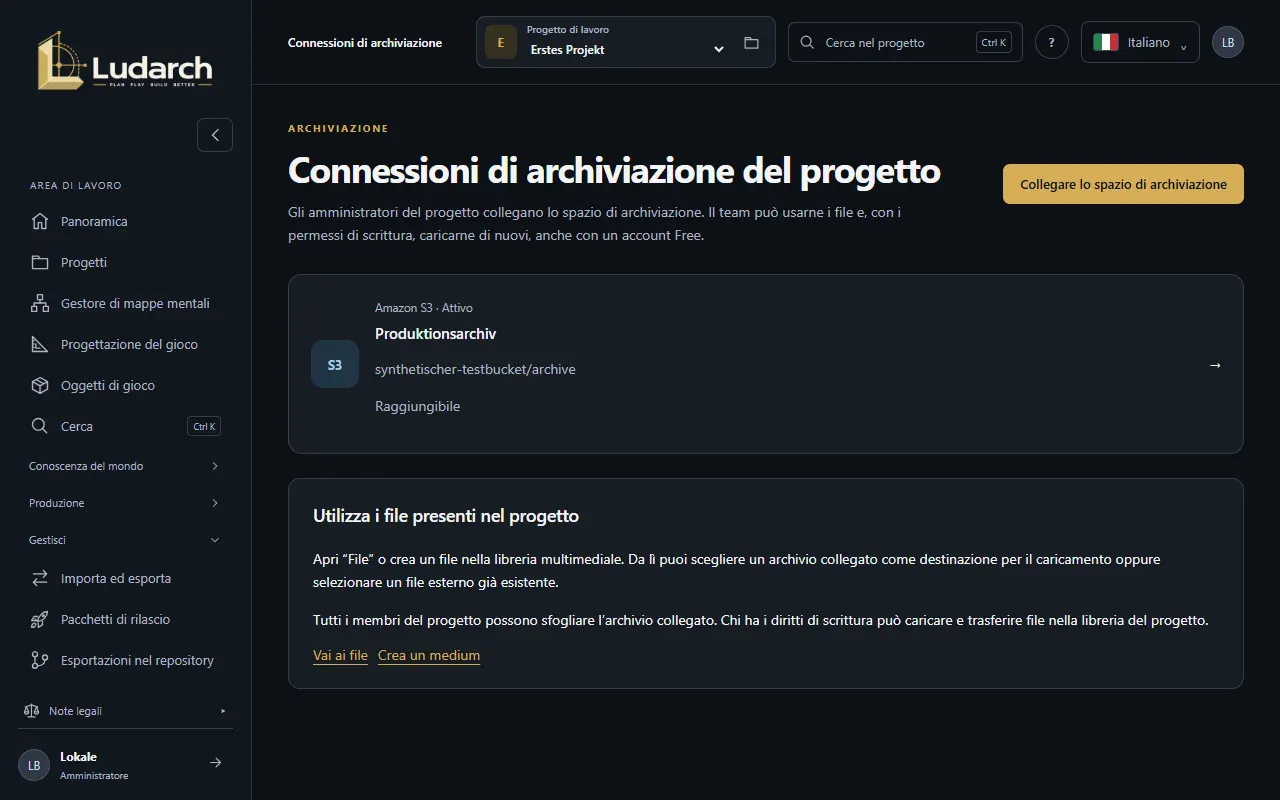
Configurare e modificare le connessioni è riservato agli amministratori del progetto. Tutti nel progetto possono vedere i file; caricare è consentito a tutti coloro che hanno permessi di scrittura.
Collegare Google Drive o Dropbox
Sezione intitolata “Collegare Google Drive o Dropbox”- Apri Gestisci → Connessioni di archiviazione e fai clic su Collegare lo spazio di archiviazione.
- Scegli il Fornitore di archiviazione e inserisci il Nome della connessione.
- Fai clic su Collega a Google Drive oppure Collega a Dropbox.
- Accedi presso il fornitore e concedi l’autorizzazione. Poi torni alle tue connessioni.
Google Drive dà a Ludarch accesso solo ai file che scegli in Ludarch o che Ludarch crea, non a tutto il tuo Drive.
Collegare Amazon S3
Sezione intitolata “Collegare Amazon S3”- Fai clic su Collegare lo spazio di archiviazione e scegli Amazon S3.
- Inserisci Nome della connessione, Regione AWS, Bucket e, se vuoi usare solo una cartella, un Prefisso della cartella (facoltativo).
- Inserisci ID chiave di accesso e Chiave di accesso segreta.
- Fai clic su Crea una connessione. Ludarch verifica l’accesso in lettura prima di salvare.
Usa un accesso dedicato solo a questo bucket, con permesso di lettura e scrittura, non un accesso root. Ludarch non sovrascrive né elimina file esistenti.
Usare i file
Sezione intitolata “Usare i file”Dopo il collegamento, scegli la connessione ovunque come Percorso di destinazione per il caricamento: in File, nella Libreria multimediale, nell’archivio delle fonti e negli oggetti di gioco. Con Seleziona da memoria esterna usi file esistenti dallo spazio collegato. Sono ammessi PNG, JPEG, WebP, GLB, WAV, OGG, MP3 e MP4 fino a 64 MiB per file.
Verificare, rinnovare, disattivare una connessione
Sezione intitolata “Verificare, rinnovare, disattivare una connessione”Nella panoramica, fai clic su una connessione:
- Verifica la connessione legge l’elenco delle cartelle e mostra se lo spazio è raggiungibile. Non viene creato alcun file.
- Con S3, Aggiorna i dati di accesso sostituisce le chiavi. Se la verifica non riesce, le vecchie restano valide.
- Con Google Drive e Dropbox, ricolleghi con Ricollega a Google Drive oppure Ricollega a Dropbox, con lo stesso account.
- Disattiva e Disattiva connessione spengono la connessione. I file collegati tramite essa non sono allora raggiungibili; con Attiva la riaccendi.
Le associazioni dei file restano conservate in tutti questi passaggi.