
Media IA
Disponibile in:BasicAdvancedTeam
In Produzione → Media IA prepari gli incarichi di generazione, li avvii in modo mirato e aggiungi i risultati alla Libreria multimediale. Una bozza non costa nulla; solo la conferma avvia un incarico presso il fornitore. La voce è disponibile quando il progetto ha selezionato l’area Attività relative all’IA e ai media in Sezioni nella navigazione (vedi Progetti).
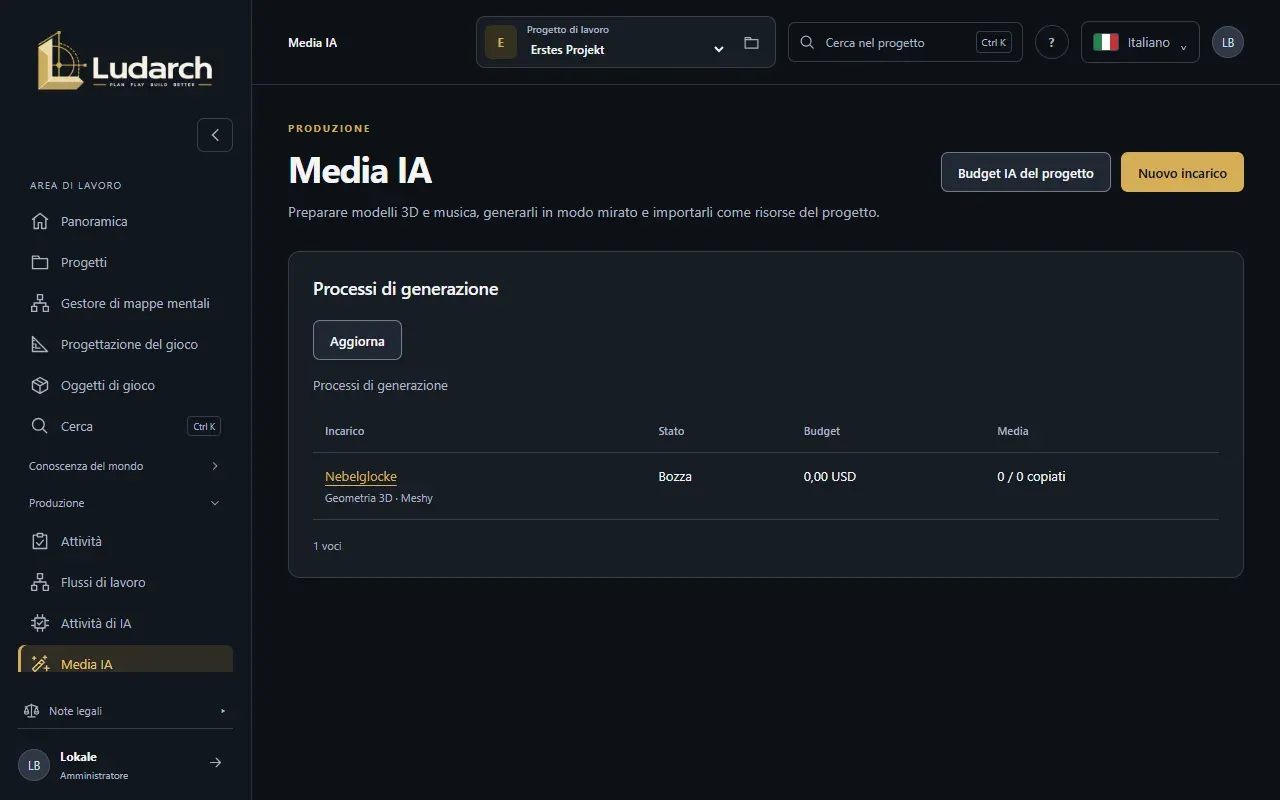
Ti serve una connessione a Meshy o Tripo: personale in Connessioni IA personali oppure per il team in Accessi IA del progetto.
Modello 3D con Meshy
Sezione intitolata “Modello 3D con Meshy”- Fai clic su Nuovo incarico e in Cosa vuoi creare? scegli Modello 3D con Meshy.
- Inserisci un Titolo e descrivi in Descrizione del modello 3D che cosa deve nascere.
- Scegli la Topologia (Triangoli o Per lo più quadrilateri), se vuoi un numero di poligoni, e una Pose.
- Annota i diritti e le condizioni d’uso del risultato.
- Fai clic su Salva e prepara l’avvio.
- In Conferma la generazione controlla fornitore, modello e costi, spunta la casella e fai clic su Avvia la generazione.
L’incarico mostra il suo avanzamento in percentuale. Quando il risultato è pronto, controlli la geometria.
Aggiungere le texture
Sezione intitolata “Aggiungere le texture”Quando un incarico 3D è su Risultato pronto, fai clic su Preparare le texture. Descrivi le texture, scegli se vuoi Creare texture PBR e una Risoluzione delle texture (2k, 4k o 8k) e avvia come sopra.
Aggiungere i risultati
Sezione intitolata “Aggiungere i risultati”- Nell’incarico, in Aggiungi i risultati alla libreria multimediale, scegli il Percorso di destinazione per il caricamento: spazio Ludarch (Advanced e Team) o una connessione di archiviazione.
- Nel risultato, fai clic su Acquisisci file e media.
- Apri il file → porta alla nuova voce nella libreria multimediale.
Musica con Suno
Sezione intitolata “Musica con Suno”La musica con Suno è sperimentale: un assistente del browser genera la musica nella tua sessione Suno, con il tuo accesso.
- Scegli Musica con Suno.
- Descrivi Stile musicale e linee guida di produzione. Per il canto inserisci Testo della canzone e struttura del brano, altrimenti scegli Strumentale senza voce.
- Se vuoi, imposta stili esclusi, voglia di sperimentare, influenza dello stile e variazione.
- Salva, conferma e avvia.
- Se l’incarico è su Registrazione manuale / Verifica, accedi a Suno e fai clic su Accesso verificato · Continua.
Ludarch acquisisce entrambe le varianti che Suno genera per questo incarico.
Immagini concettuali
Sezione intitolata “Immagini concettuali”Le immagini concettuali nascono direttamente nell’oggetto di gioco, nella scheda Immagini e 3D in Brief per immagine concept:
- Senza generatore: Crea brief, poi Copia brief o scaricalo, usalo nello strumento di immagini che preferisci e riporta il risultato con Carica bozza di concept.
- Con un generatore di immagini: in Genera con un generatore di immagini scegli Fornitore (Meshy o Tripo), Modello di immagine e, facoltativamente, una vista, poi Genera immagine concept. Un buon risultato lo acquisisci con Usa come bozza di concept e in seguito lo approvi con Approva come concept.
Il generatore di immagini usa l’ultimo stato salvato dell’oggetto: salva quindi prima.