
Video: liste delle inquadrature e produzione
Disponibile in:BasicAdvancedTeam
Per i video, per esempio trailer, intro o filmati di intermezzo, in Produzione ci sono due pagine:
- Video e liste delle inquadrature pianifica un video: briefing, lista delle inquadrature e video dei risultati.
- Produzione video lo realizza: sequenze e storyboard, take e versioni di montaggio.
Entrambe sono disponibili quando il progetto ha selezionato l’area Video e storyboard in Sezioni nella navigazione (vedi Progetti). Ludarch non esegue il rendering dei video; registra in modo tracciabile pianificazione, materiale e montaggio.
Creare un progetto video
Sezione intitolata “Creare un progetto video”- Apri Video e liste delle inquadrature e fai clic su Crea progetto video.
- Nel Briefing, inserisci il Titolo, una Breve descrizione e lo Stato della produzione (Bozza, In lavorazione, In fase di verifica, Fatto).
- In Briefing video, descrivi obiettivo, pubblico, storia, linguaggio visivo e risultato desiderato.
- In Conoscenze specialistiche e oggetti di gioco e Collegamenti, collega le voci pertinenti e, se presenti, i Video dei risultati dalla libreria multimediale.
- Fai clic su Crea e torna all’elenco.
Lista delle inquadrature
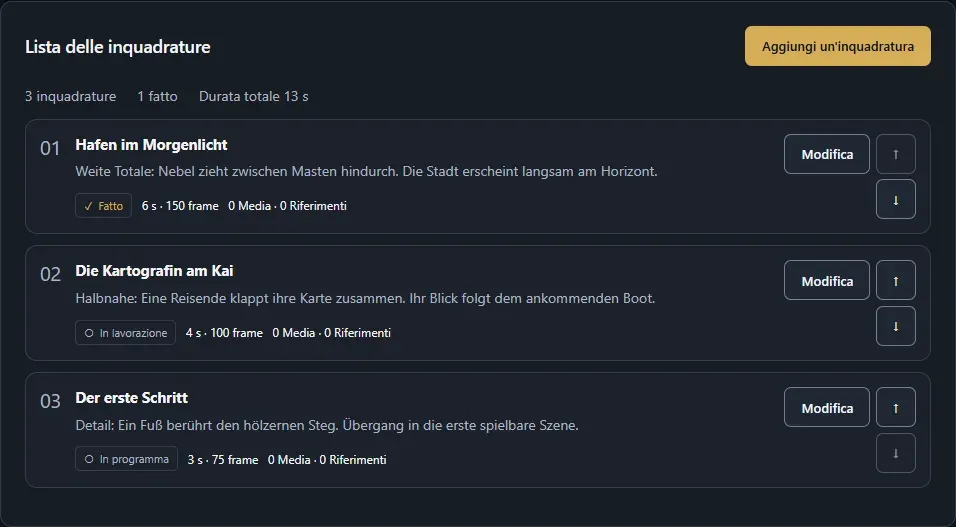
Sezione intitolata “Lista delle inquadrature”- In Lista delle inquadrature, fai clic su Aggiungi un’inquadratura.
- Inserisci il Titolo dell’inquadratura e l’Idea visiva / Indicazioni di regia, scegli lo Stato dell’inquadratura e la Durata in frame con la Frequenza dei fotogrammi.
- Se vuoi, aggiungi dei Materiali di riferimento.
- Fai clic su Inserisci nella lista delle inquadrature.
Le inquadrature si riordinano trascinandole oppure con ↑ e ↓. Il riepilogo mostra il numero, le inquadrature completate e la durata totale. Poi salva il progetto con un motivo della modifica; ogni salvataggio diventa una versione che puoi confrontare e recuperare nella scheda Versioni.
Produzione video
Sezione intitolata “Produzione video”Nel progetto video salvato, Storyboard, riprese e montaggi porta alla Produzione video. Ha tre schede.
Sequenze e storyboard
Sezione intitolata “Sequenze e storyboard”Crea una Sequenza video, scegli il Progetto video e scrivi Sceneggiatura / Flusso. In Immagini dello storyboard scegli immagini dalla libreria multimediale e le ordini con ← e →.
Un Take è una ripresa: scegli la Sequenza, l’Inquadratura dalla lista delle inquadrature e un Media di origine (video o immagine fissa). Aggiungi Inizio sorgente (frame), Durata della ripresa (frame) e Note di regia e di ripresa.
Versioni di montaggio
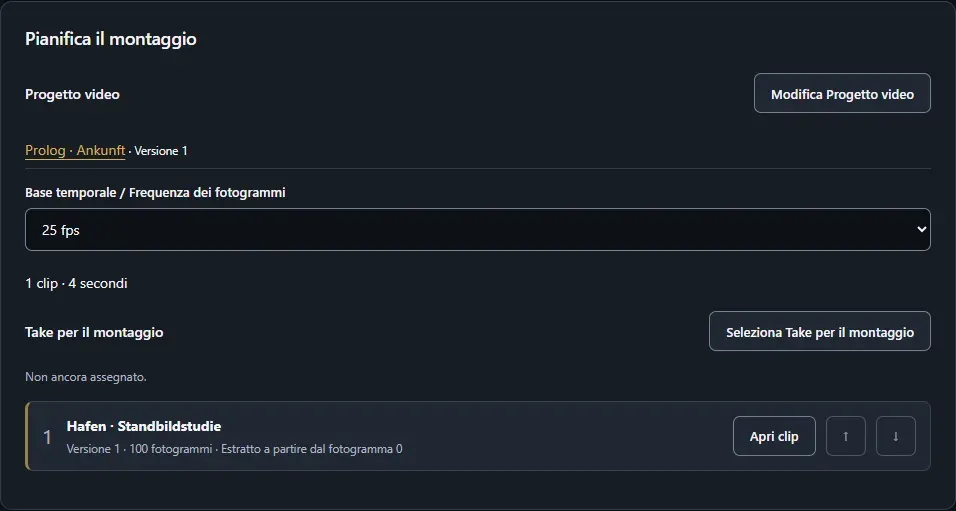
Sezione intitolata “Versioni di montaggio”- Crea una Versione di montaggio, scegli il Progetto video e la Base temporale / Frequenza dei fotogrammi.
- In Take per il montaggio aggiungi delle clip e ordinale trascinandole oppure con ↑ e ↓.
- Con Apri clip imposti l’inizio nel take, la durata e una Nota di montaggio.
- Salva.
- In Animatic e scambio, con Guarda l’animatic riproduci tutte le clip una dopo l’altra. Esporta in OTIO passa il montaggio ai programmi di montaggio.
Commenti temporali
Sezione intitolata “Commenti temporali”Per la revisione fai clic su Aggiungi un commento temporale, inserisci Da Frame, Fino al frame e il Commento e salva. I commenti risolti li segni con Contrassegna come completato.