
Documenti
Disponibile in:BasicAdvancedTeam
In Conoscenza del mondo → Documenti sviluppi idee, storie e testi di progettazione. Un documento ha un titolo, una breve descrizione e un testo formattato; puoi assegnarlo a un’area di progettazione e collegarlo a culture, altri documenti e conoscenze specialistiche.
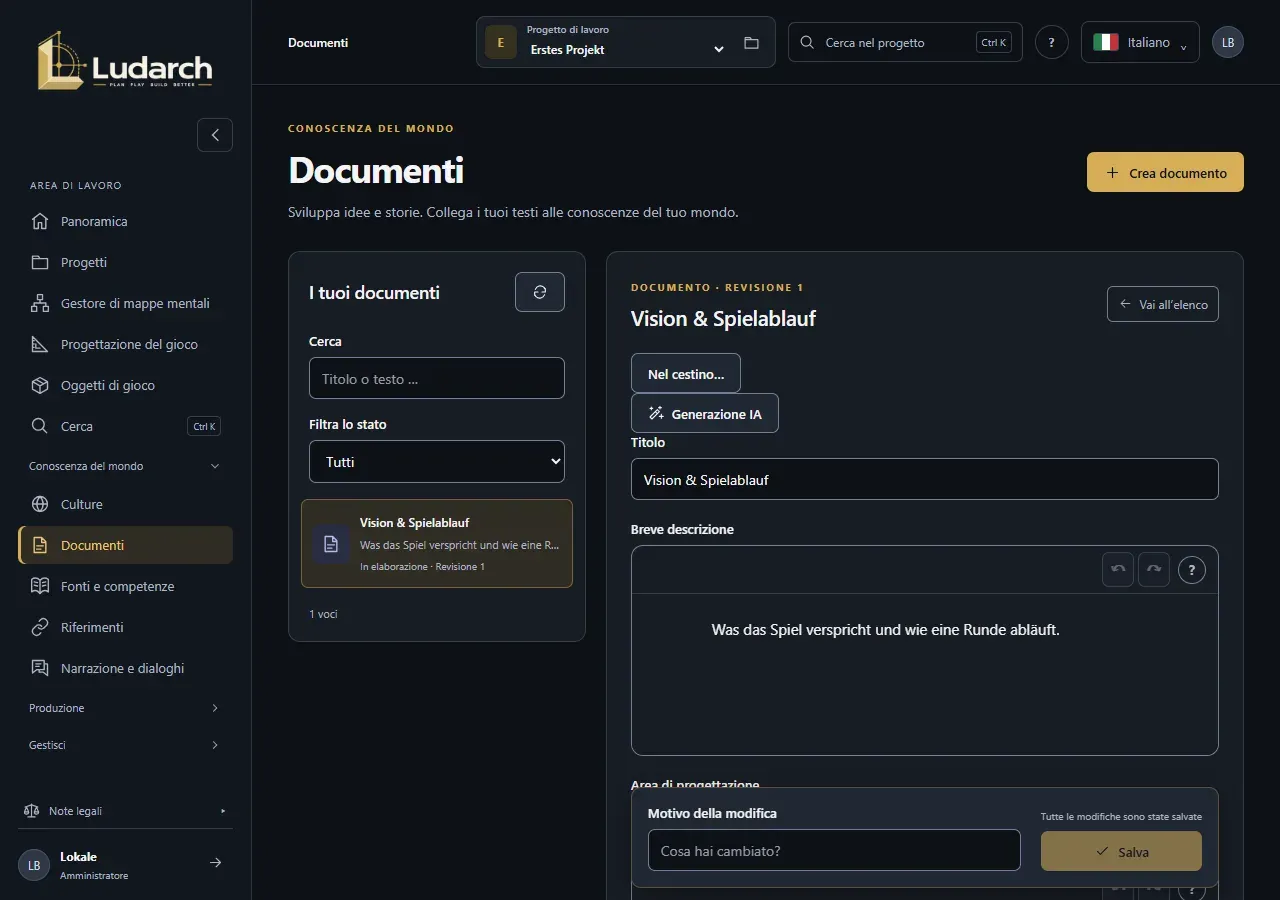
Creare un documento
Sezione intitolata “Creare un documento”- Fai clic su Crea documento.
- Inserisci il Titolo e, se vuoi, una Breve descrizione.
- In Area di progettazione, scegli un’area della progettazione del tuo gioco oppure lascia Documento generale.
- Scrivi il testo nell’editor.
- Fai clic su Salva.
L’editor
Sezione intitolata “L’editor”- Digita / o fai clic su + per inserire titoli, elenchi e tabelle.
- Seleziona il testo per formattarlo. I blocchi si spostano con la maniglia ⋮⋮.
- Nelle tabelle aggiungi righe e colonne con il segno più sul bordo; Tab passa alla cella successiva, Ctrl+Invio esce dalla tabella.
- Ctrl+Z annulla, Ctrl+Maiusc+Z ripete. Il ? nella barra degli strumenti mostra questi suggerimenti.
Da un modello nella progettazione del gioco
Sezione intitolata “Da un modello nella progettazione del gioco”Nella Progettazione del gioco ogni scheda di area ha due link:
- Crea da modello apre un nuovo documento con il nome dell’area come titolo e un titolo di sezione per ogni domanda guida dell’area, per esempio Promessa di gioco e pubblico di riferimento in Visione e meccaniche di gioco.
- Visualizza i documenti mostra solo i documenti di quell’area.
Trovare documenti
Sezione intitolata “Trovare documenti”A sinistra, in I tuoi documenti, cerchi con Cerca nel titolo e nel testo e filtri con Filtra lo stato per Bozza, In elaborazione o Elaborato.
Stato di elaborazione e riferimenti agli oggetti
Sezione intitolata “Stato di elaborazione e riferimenti agli oggetti”Sotto il testo, apri Stato di elaborazione e riferimenti agli oggetti:
- Stato di elaborazione: Bozza, In elaborazione o Elaborato.
- Riferimenti agli oggetti: cerca culture, altri documenti o conoscenze specialistiche e spunta tutto ciò a cui il documento fa riferimento.
I riferimenti compaiono come link sotto il modulo. Nella destinazione, al contrario, vedi in Utilizzato in quali documenti la citano.
Salvare le modifiche
Sezione intitolata “Salvare le modifiche”A ogni modifica scrivi un Motivo della modifica e fai clic su Salva. Ogni salvataggio diventa una nuova revisione. Come confrontare e ripristinare le revisioni e come gestire le modifiche simultanee è descritto nelle Culture: per i documenti funziona allo stesso modo.
- In fondo al documento trovi le attività collegate, gli utilizzi negli oggetti di gioco e i flussi di lavoro in corso.
- Nel cestino… rimuove il documento; nel cestino puoi ripristinarlo.
- Un singolo documento si esporta come file Markdown in Importazione ed esportazione.