
Orientarsi
Disponibile in:BasicAdvancedTeam
Ogni pagina di Ludarch ha la stessa cornice: la barra laterale a sinistra e la barra superiore sopra il contenuto.
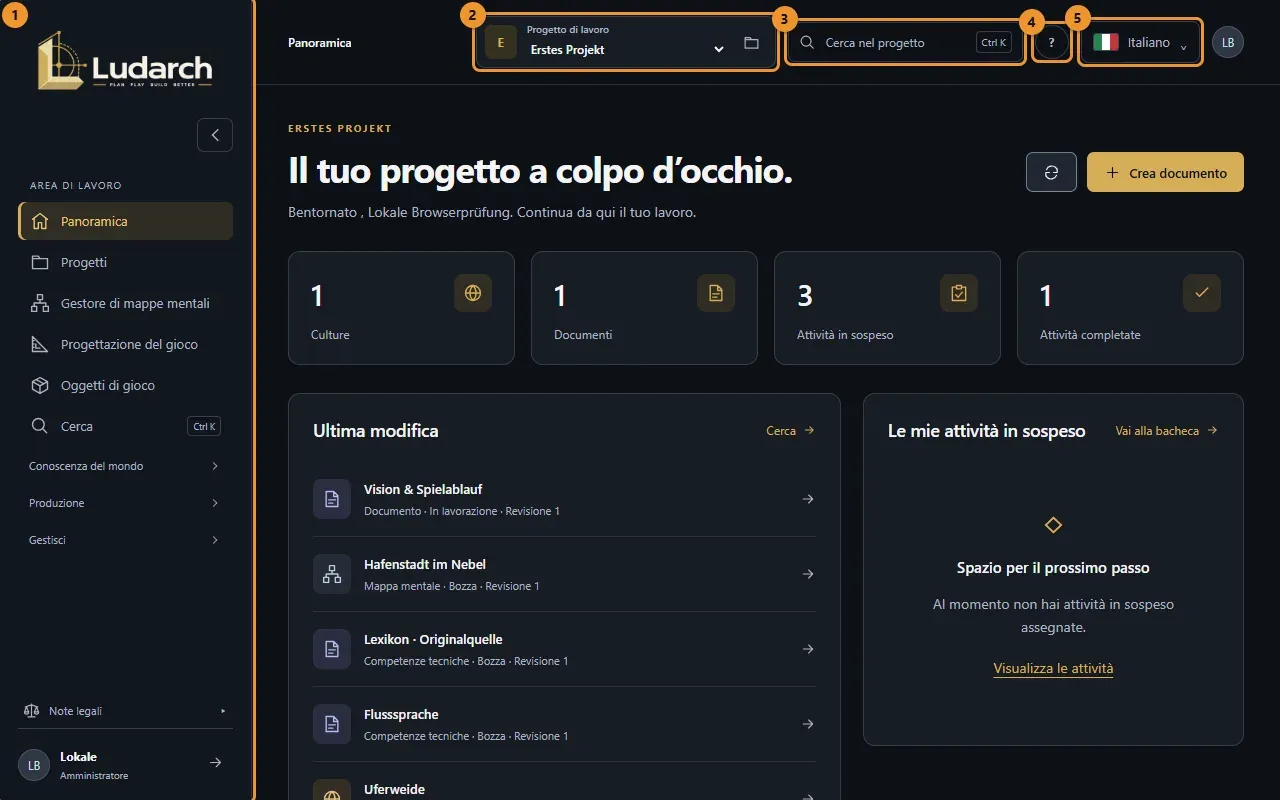
- Barra laterale con tutte le aree, raggruppate in Area di lavoro, Conoscenza del mondo, Produzione e Gestisci.
- Progetto di lavoro: il progetto in cui lavori. Tutto ciò che vedi appartiene a questo progetto.
- Cerca nel progetto, oppure premi ovunque Ctrl+K (Cmd+K su Mac).
- ?: apre questo manuale alla pagina della schermata attuale.
- Lingua: tedesco, inglese, francese, spagnolo o italiano.
La barra laterale
Sezione intitolata “La barra laterale”- Area di lavoro è sempre aperta. Un clic sul nome di un altro gruppo lo chiude o lo apre; Ludarch se lo ricorda e apre automaticamente un gruppo quando sei su una delle sue pagine.
- La freccia in alto riduce la barra laterale a icone; il nome compare passando il mouse.
- In fondo ci sono il tuo nome (un clic apre Il mio account) e il pulsante Esci.
Perché manca un’area
Sezione intitolata “Perché manca un’area”La barra laterale mostra solo ciò che puoi usare:
- Aree del progetto: ogni progetto sceglie le sue aree in Sezioni nella navigazione (vedi Progetti). Un’area nascosta conserva i suoi contenuti e resta raggiungibile da Progettazione del gioco → Tutte le aree del progetto.
- Piano: Team compare solo nel piano Team, Archiviazione con lo spazio Ludarch (Advanced o Team), I miei agenti IA da Advanced.
- Libreria condivisa compare solo se il progetto ha un progetto principale o dei sottoprogetti.
Cambiare progetto
Sezione intitolata “Cambiare progetto”Scegli un altro progetto in Progetto di lavoro in alto. L’icona della cartella accanto apre Gestisci i progetti. Se hai modifiche non salvate, Ludarch chiede prima se vuoi continuare a modificare o scartarle. Dopo il cambio, una pagina di dettaglio aperta torna al suo elenco.
Scegli la lingua in alto a destra. Ludarch ricarica la pagina in quella lingua e se la ricorda.