
Mappe mentali
Disponibile in:BasicAdvancedTeam
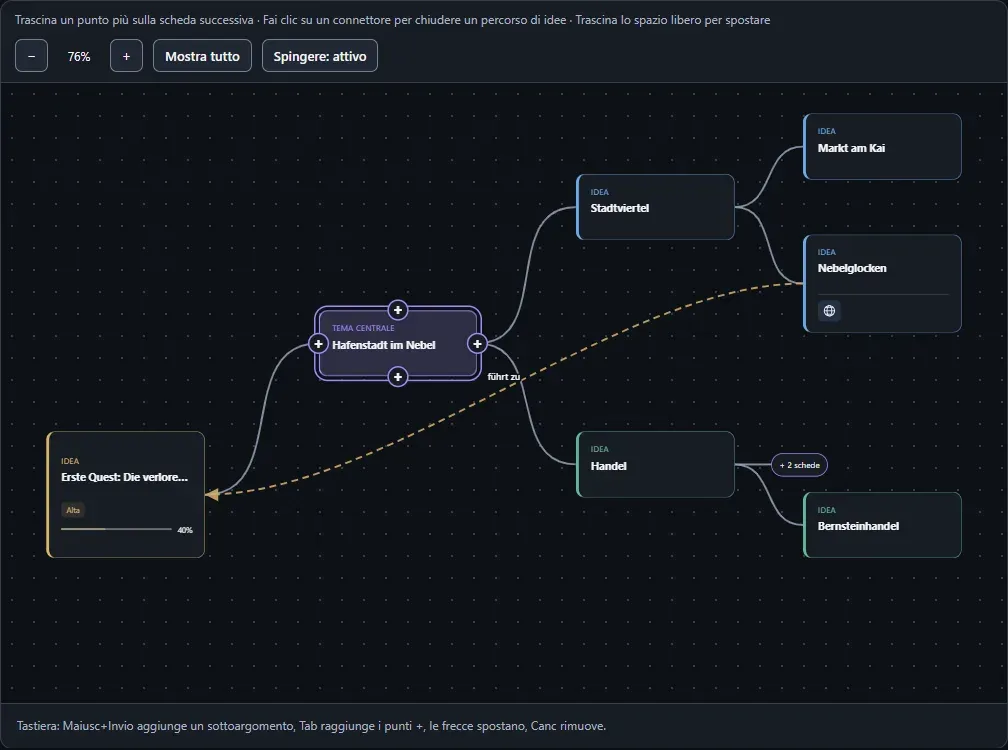
Il gestore di mappe mentali serve per il brainstorming in un progetto: un argomento centrale, sottoargomenti intorno, idee libere, immagini e collegamenti tra i rami. Le schede possono contenere testo formattato, un link web, un’attività e dati di pianificazione.
Iniziare una mappa mentale
Sezione intitolata “Iniziare una mappa mentale”- Scegli Gestore di mappe mentali nella barra laterale e fai clic su Nuova mappa mentale.
- Inserisci un titolo. Rinomina l’argomento centrale nei dettagli a destra.
- Fai clic su Salva mappa mentale ogni volta che vuoi conservare lo stato attuale.
Aggiungere idee
Sezione intitolata “Aggiungere idee”- Sottoargomento aggiunge un’idea collegata alla scheda selezionata. Da tastiera: Maiusc+Invio.
- Idea libera crea una scheda senza collegamento.
- Seleziona una scheda: su ogni lato compare un punto +. Fai clic e scegli Nuova scheda, Scheda dettagliata o Nuovo oggetto immagine; il nuovo elemento viene posto su quel lato con un connettore.
- Trascina da un punto + a un’altra scheda per collegare due schede esistenti, oppure scegli Collega a una scheda esistente.
Spostare le schede: non si sovrappongono mai
Sezione intitolata “Spostare le schede: non si sovrappongono mai”Trascina una scheda con il mouse o spostala con le frecce. Le schede non si sovrappongono mai:
- Con Spingere: attivo (predefinito), le schede di intralcio si spostano di lato, e quelle che toccano si spostano a loro volta.
- Con Spingere: disattivo, la scheda che sposti salta al posto libero più vicino e le altre restano ferme.
Ludarch ricorda la tua scelta. Usa i pulsanti per lo zoom, Mostra tutto mostra l’intera mappa e ti sposti trascinando lo spazio libero.
Chiudere i rami
Sezione intitolata “Chiudere i rami”Fai clic su un connettore per chiudere il ramo che segue: la scheda di destinazione e i suoi sottoargomenti spariscono, e il connettore indica quante schede sono nascoste, per esempio + 4. Un nuovo clic lo riapre. La chiusura è un’impostazione di visualizzazione del tuo browser e non cambia la mappa per gli altri. Perché un ramo parta chiuso per tutti, seleziona il connettore e spunta l’opzione corrispondente nei suoi dettagli.
Tutte le idee in un elenco mostra tutte le idee, anche quelle nei rami chiusi.
Dare forma a una scheda
Sezione intitolata “Dare forma a una scheda”Seleziona una scheda e usa i dettagli a destra:
- Colore, Note e un Collegamento web. Funziona anche un link scritto nel testo della scheda: un globo sulla scheda lo apre.
- Struttura della scheda con intestazione, corpo e piè di pagina. Il corpo usa lo stesso editor dei documenti, con titoli, elenchi, tabelle e immagini.
- Aggiungi immagine inserisce un’immagine nella scheda; Oggetto immagine nella barra degli strumenti pone un’immagine autonoma sulla superficie.
- Priorità, Stato di avanzamento, Data obiettivo e il responsabile trasformano una scheda in una scheda di pianificazione.
- Collega un’Attività: un’icona Kanban sulla scheda porta direttamente a quell’attività sulla bacheca.
- Generazione IA per questa idea lascia che un’IA proponga titolo e testo (vedi Generazione IA nei moduli).
Fai clic su un connettore per modificarne etichetta, freccia, Stile della linea e Colore della linea.
Mappe mentali degli oggetti di gioco
Sezione intitolata “Mappe mentali degli oggetti di gioco”Ogni oggetto di gioco ha una scheda Mappa mentale. Crea mappa mentale avvia una mappa con l’oggetto come argomento centrale; Modifica nel Mind Manager la apre qui.