
Attività
Disponibile in:BasicAdvancedTeam
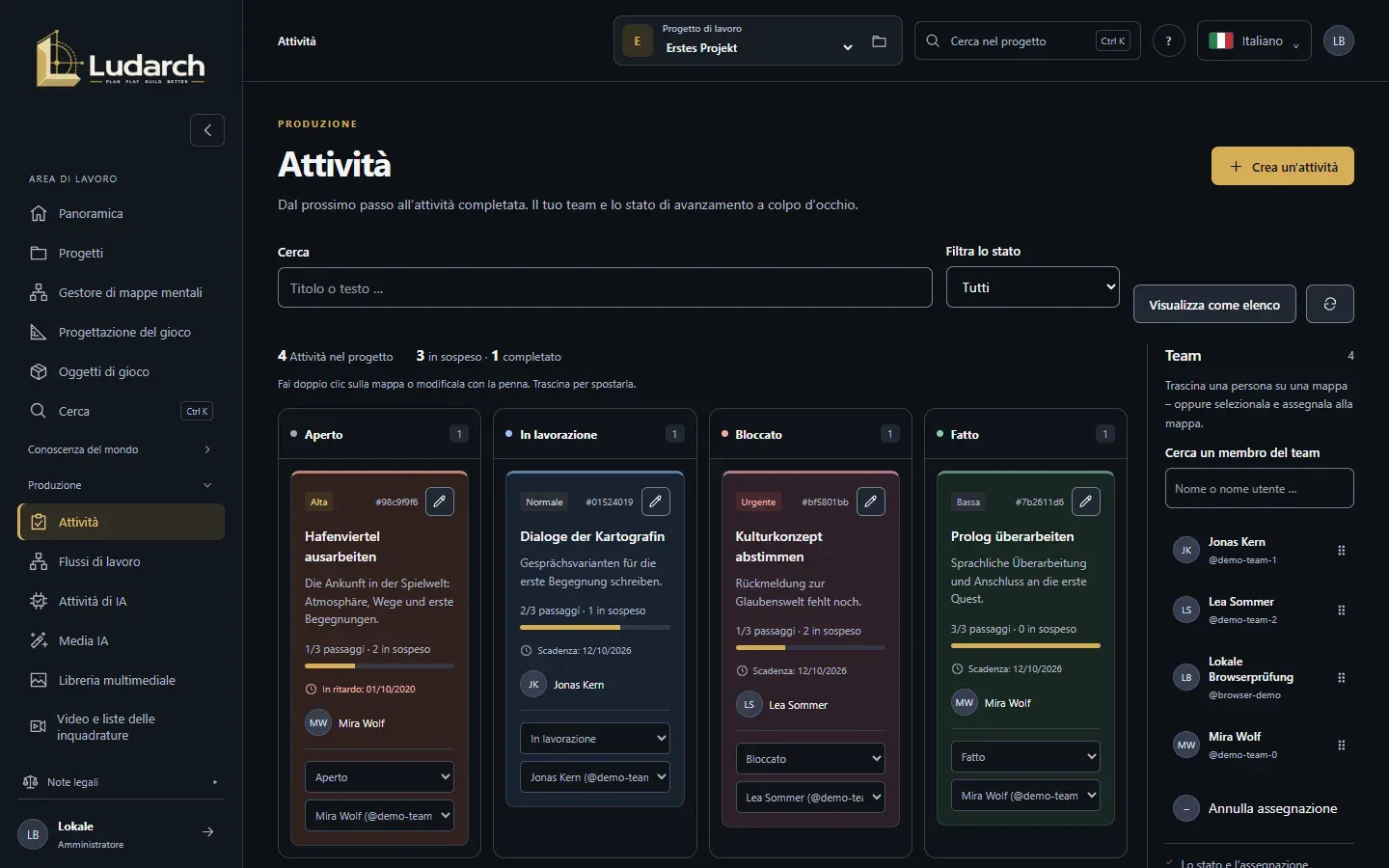
In Produzione → Attività pianifichi il lavoro sul progetto. La bacheca mostra ogni attività come scheda in una di quattro colonne: Aperto, In lavorazione, Bloccato e Fatto.
Che cosa mostra una scheda
Sezione intitolata “Che cosa mostra una scheda”- la Priorità (Bassa, Normale, Alta, Urgente) e un breve codice,
- il titolo e l’inizio della descrizione,
- l’avanzamento dei passaggi, per esempio 2/3 passaggi · 1 in sospeso,
- la data di scadenza, in rosso come Scaduta quando è passata,
- il numero di riferimenti agli oggetti e la persona responsabile.
Creare un’attività
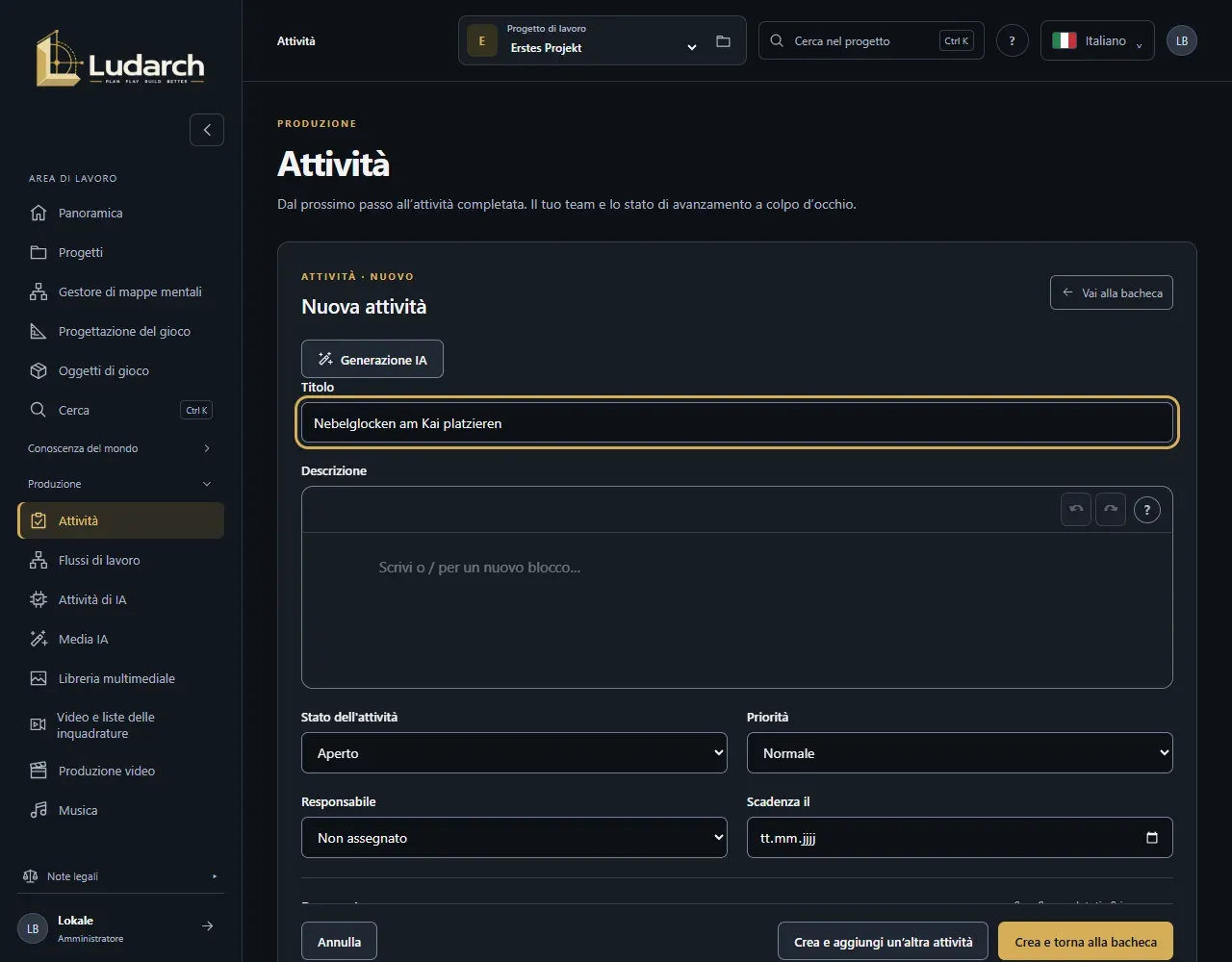
Sezione intitolata “Creare un’attività”- Fai clic su Crea un’attività.
- Inserisci il Titolo e descrivi l’attività in Descrizione.
- Scegli Priorità, Responsabile e Scadenza il.
- Suddividi l’attività in Passaggi: inserisci il testo in Nuova fase di lavoro e premi Invio. Sono possibili fino a 50 passaggi.
- In Riferimenti agli oggetti collega ciò di cui si tratta: culture, oggetti di gioco, conoscenze specialistiche o documenti.
- Fai clic su Crea e torna alla bacheca oppure su Crea e aggiungi un’altra attività. Per l’attività successiva responsabile e priorità restano preimpostati.
Spostare un’attività
Sezione intitolata “Spostare un’attività”Trascina una scheda in un’altra colonna. La modifica viene salvata subito. In alternativa scegli lo stato nel campo di selezione sulla scheda. Esc annulla il trascinamento.
Non tutti i passaggi di stato sono possibili:
- Le attività fatte vanno prima riaperte (di nuovo su Aperto).
- Le attività bloccate vanno prima sbloccate (su Aperto o In lavorazione) prima di poter essere completate.
Assegnare attività
Sezione intitolata “Assegnare attività”A destra si trova la barra laterale Team con tutti i membri del progetto.
- Trascina una persona su una scheda per assegnargliela.
- Oppure fai clic su una persona: ogni scheda mostra allora Assegna seguito dal suo nome. Così assegni più schede una dopo l’altra. Deseleziona termina la modalità.
- Annulla assegnazione si trascina o si clicca allo stesso modo.
Stato e assegnazione vengono salvati direttamente. Funziona anche con il campo di selezione Assegna … su ogni scheda.
Modificare un’attività
Sezione intitolata “Modificare un’attività”- Fai doppio clic su una scheda o fai clic sulla matita.
- Modifica ciò che serve. Spunta i passaggi completati.
- Se vuoi, inserisci un Motivo della modifica e fai clic su Salva e torna alla bacheca.
In fondo al modulo vedi la cronologia di tutte le revisioni; una versione vecchia si ripristina come nuova revisione. Se qualcuno ha salvato nello stesso momento, Ludarch conserva i tuoi dati e ti permette di confrontare.
Filtrare e visualizzare come elenco
Sezione intitolata “Filtrare e visualizzare come elenco”Con Cerca e Filtra lo stato restringi la bacheca. Visualizza come elenco passa a un elenco con 25 attività per pagina; Visualizza come bacheca torna indietro. Ogni colonna carica 20 schede, Carica altri mostra le successive.