
Musica: opere e produzione
Disponibile in:BasicAdvancedTeam
Per la musica del tuo gioco, in Produzione ci sono due pagine:
- Musica gestisce le opere musicali con registrazioni, diritti e utilizzo, e le raccolte, per esempio una colonna sonora.
- Produzione musicale pianifica arrangiamenti e mix con tracce singole, loop e stati adattivi.
Entrambe sono disponibili quando il progetto ha selezionato l’area Produzione musicale in Sezioni nella navigazione (vedi Progetti). La musica con l’IA la generi in Media IA.
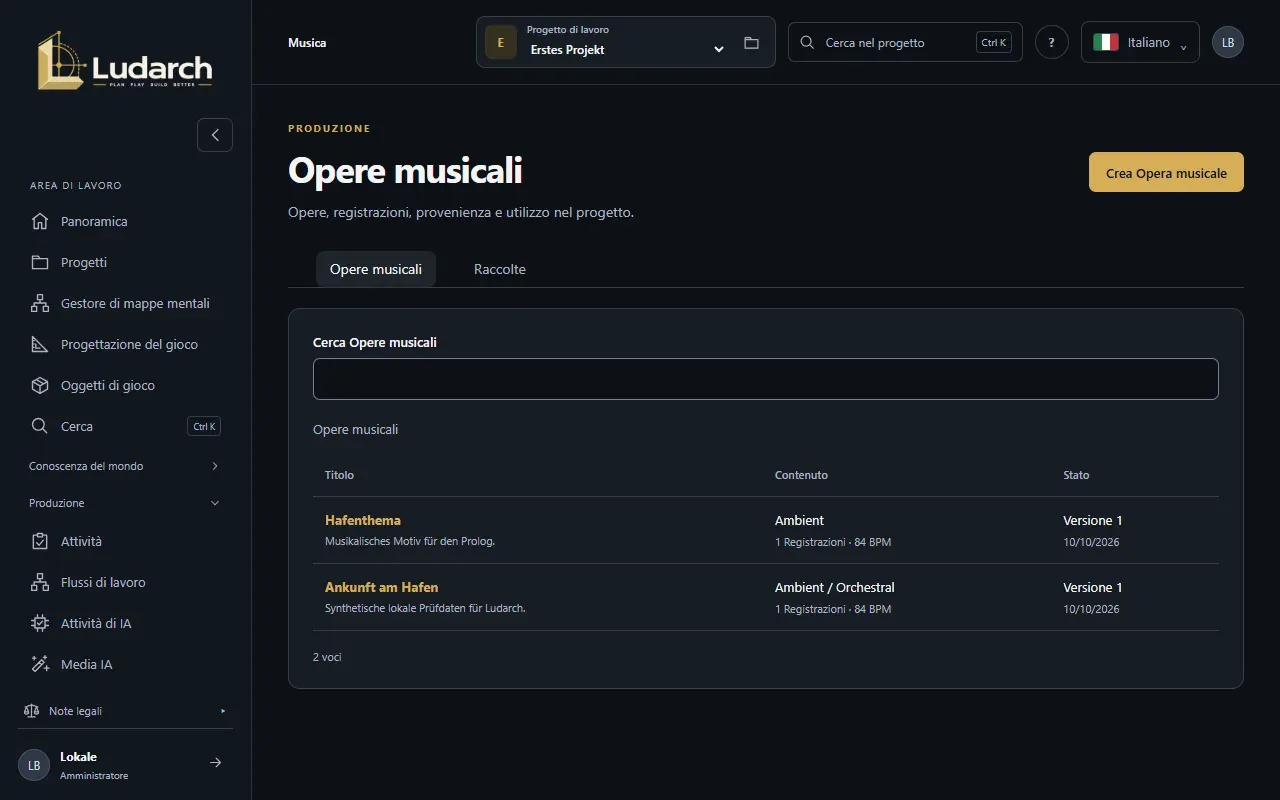
Creare un’opera musicale
Sezione intitolata “Creare un’opera musicale”- Apri Musica e fai clic su Crea opera musicale.
- Inserisci Titolo, Breve descrizione, Composizione / Autore, Stile / Genere, Tempo (BPM) e Tonalità.
- Annota Origine / Sviluppo, Diritti d’uso e l’Utilizzo nel progetto.
- In Registrazioni collega fino a 20 file audio dalla Libreria multimediale.
- Fai clic su Crea e torna all’elenco.
Tempo e tonalità sono indicazioni editoriali; Ludarch non analizza le registrazioni.
Raccolte
Sezione intitolata “Raccolte”Nella scheda Raccolte riunisci fino a 100 opere musicali, per esempio tutti i brani di un capitolo. Le registrazioni restano legate alle opere.
Produzione musicale
Sezione intitolata “Produzione musicale”Nell’opera musicale salvata, Arrangiamenti, mix e tracce porta alla Produzione musicale.
Arrangiamento
Sezione intitolata “Arrangiamento”Crea un Arrangiamento, scegli l’Opera musicale e descrivi Organico e struttura musicale con tempo e tonalità.
Mix e tracce singole
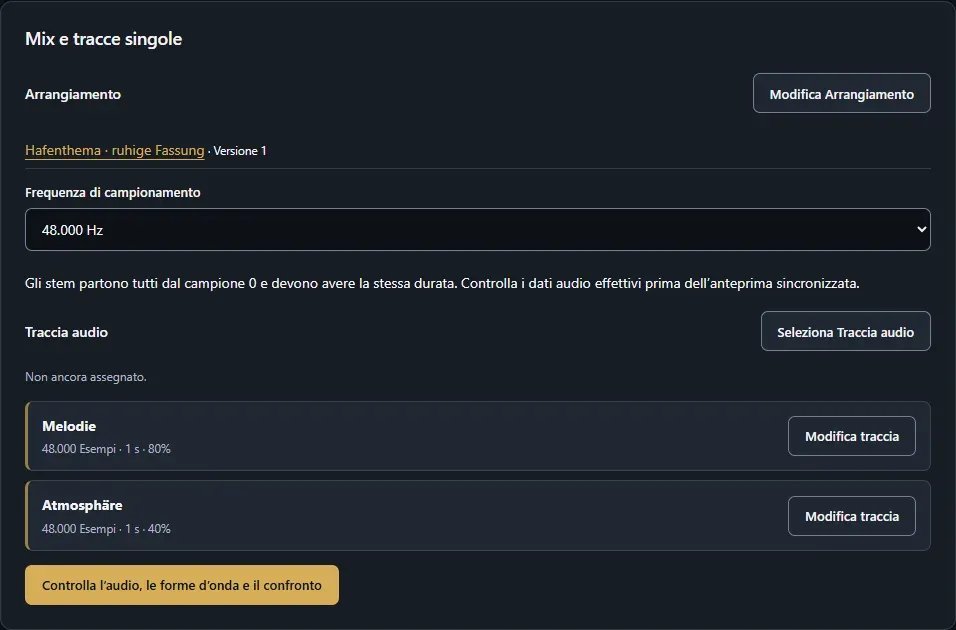
Sezione intitolata “Mix e tracce singole”- Nella scheda Mix e tracce, crea un mix, scegli l’Arrangiamento e la Frequenza di campionamento.
- In Traccia audio aggiungi fino a 16 tracce singole. Per ogni traccia imposti nome, file audio, durata, Volume (%) e Muto.
- Fai clic su Controlla l’audio, le forme d’onda e il confronto. Con Ascolta in sincrono ascolti tutte le tracce insieme, singolarmente o in loop.
- Salva.
Confrontare le versioni del mix
Sezione intitolata “Confrontare le versioni del mix”In Confronta le versioni scegli un Mix di confronto dello stesso arrangiamento e durante l’ascolto passi da A · Bozza attuale a B e viceversa.
Loop, transizioni e stati adattivi
Sezione intitolata “Loop, transizioni e stati adattivi”- Aggiungi un marker definisce un loop o una transizione con inizio e fine.
- Aggiungi uno stato descrive uno stato adattivo, per esempio Combattimento, con le tracce attive, lo stato successivo e il loop o la transizione per arrivarci.
Utilizzo e approvazione
Sezione intitolata “Utilizzo e approvazione”In Utilizzo e approvazione registri i diritti d’uso e gli utilizzi concreti e attivi Approvato per l’uso documentato quando il mix può essere usato.