
Integrazione del motore
Disponibile in:BasicAdvancedTeam
Ogni gioco usa esattamente un profilo del motore testato. In Integrazione del motore lo stabilisci, compili le regole del gioco dei tuoi oggetti di gioco in un pacchetto di regole e prepari gli scenari iniziali. Raggiungi la pagina dalla pagina del progetto o dalla barra laterale.
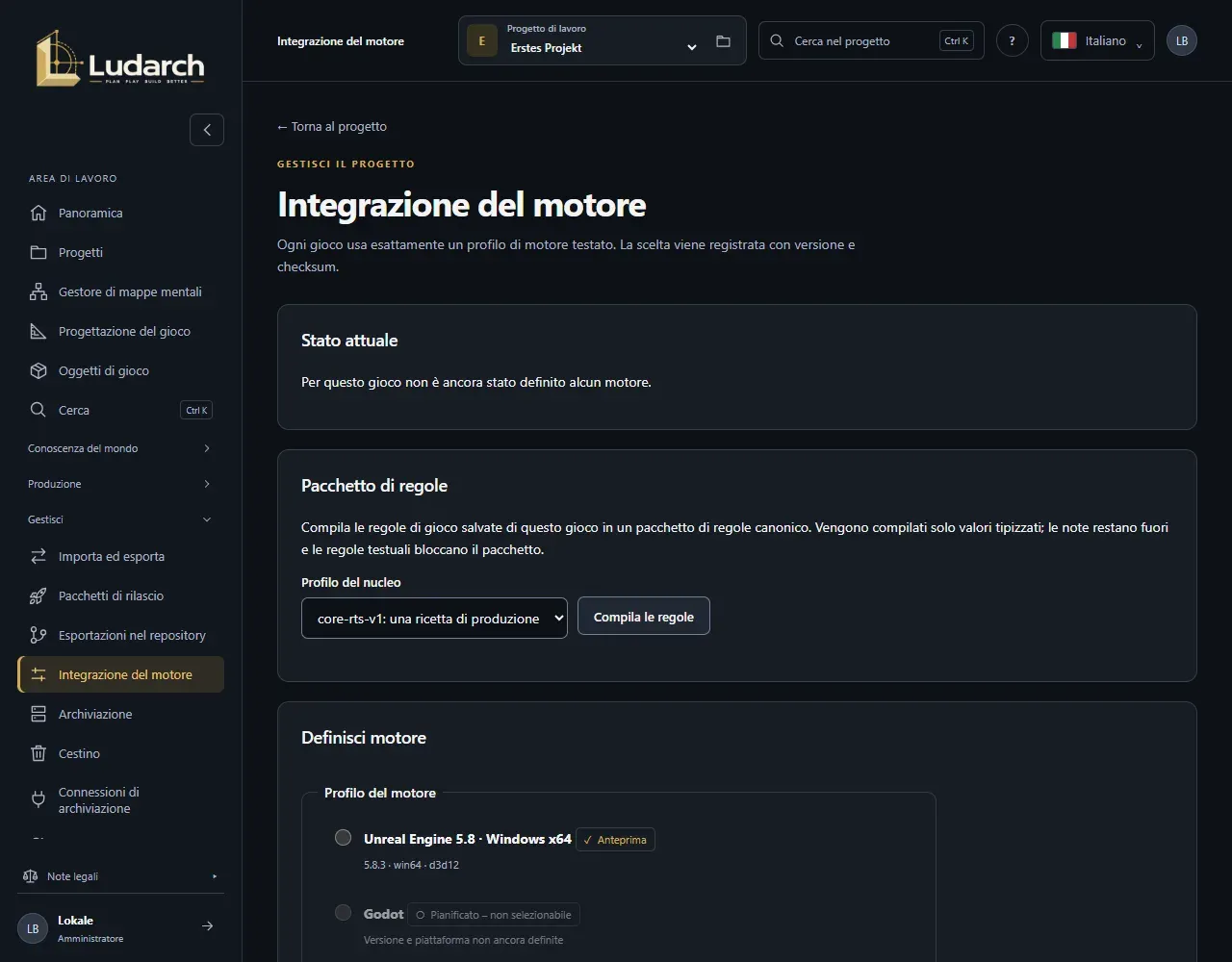
I progetti master restano neutrali rispetto al motore; ogni gioco sceglie il proprio motore. Le sezioni di gioco usano il motore del loro gioco. La configurazione del motore può essere modificata solo dagli amministratori del progetto.
Stato attuale
Sezione intitolata “Stato attuale”Stato attuale mostra se è stato stabilito un motore, con profilo, versione del motore, modalità operativa, motivazione e checksum. Capacità supportate mostra che cosa sa fare il profilo (asset di dati, pacchetti, rappresentazione grafica, nucleo di runtime, controllo delle versioni, reimportazione) e se è stato dimostrato nel prototipo.
Stabilire il motore
Sezione intitolata “Stabilire il motore”- In Profilo del motore, scegli un profilo. Al momento è selezionabile in anteprima Unreal Engine 5.8 · Windows x64; Godot, Unity e Babylon.js sono in programma.
- Scegli la Modalità operativa:
- Solo dati: Ludarch fornisce definizioni, media e documentazione; la logica di gioco resta nel vostro framework.
- Runtime Ludarch: in più, il nucleo Ludarch testato esegue le regole del gioco definite; il motore resta responsabile di rappresentazione grafica, movimento e interrogazioni sul mondo.
- Inserisci la Motivazione della decisione.
- Fai clic su Definisci motore.
Ogni modifica viene registrata in Cronologia con revisione e motivazione. Il passaggio a un altro motore non è ancora possibile.
I profili di destinazione Godot 4 e Babylon.js dei pacchetti di rilascio ne sono indipendenti: forniscono uno stato dei dati da importare in questi motori e non richiedono un profilo del motore stabilito.
Compilare le regole del gioco
Sezione intitolata “Compilare le regole del gioco”- In Pacchetto di regole, scegli il Profilo del nucleo, per esempio core-rts-v2: produzione e ricerca.
- Fai clic su Compila le regole.
- Il risultato è Compilato o Bloccato. Tra i risultati del controllo, Apri oggetto porta a ogni oggetto di gioco con un errore o un avviso.
- Se il pacchetto è compilato, fai clic su Scarica il pacchetto di regole.
Nel pacchetto di regole entrano solo i valori tipizzati delle regole del gioco. Le note restano fuori; le regole descritte solo come testo bloccano il pacchetto.
Scenario iniziale
Sezione intitolata “Scenario iniziale”Se il nucleo può eseguire il pacchetto di regole, crei uno Scenario iniziale: quali produttori ci sono all’inizio, con quale dotazione iniziale di risorse, che cosa è già stato ricercato o è già presente, e un Seme (seed).
- Fai clic su Nuovo scenario iniziale, inserisci il Nome dello scenario iniziale e imposta i valori iniziali.
- Inserisci un Motivo della modifica e fai clic su Salva scenario iniziale.
- Scegli lo scenario e fai clic su Crea la configurazione del nucleo, poi su Scarica la configurazione del nucleo.