
Konto, Passwort und Anmeldung
Verfügbar in:BasicAdvancedTeam
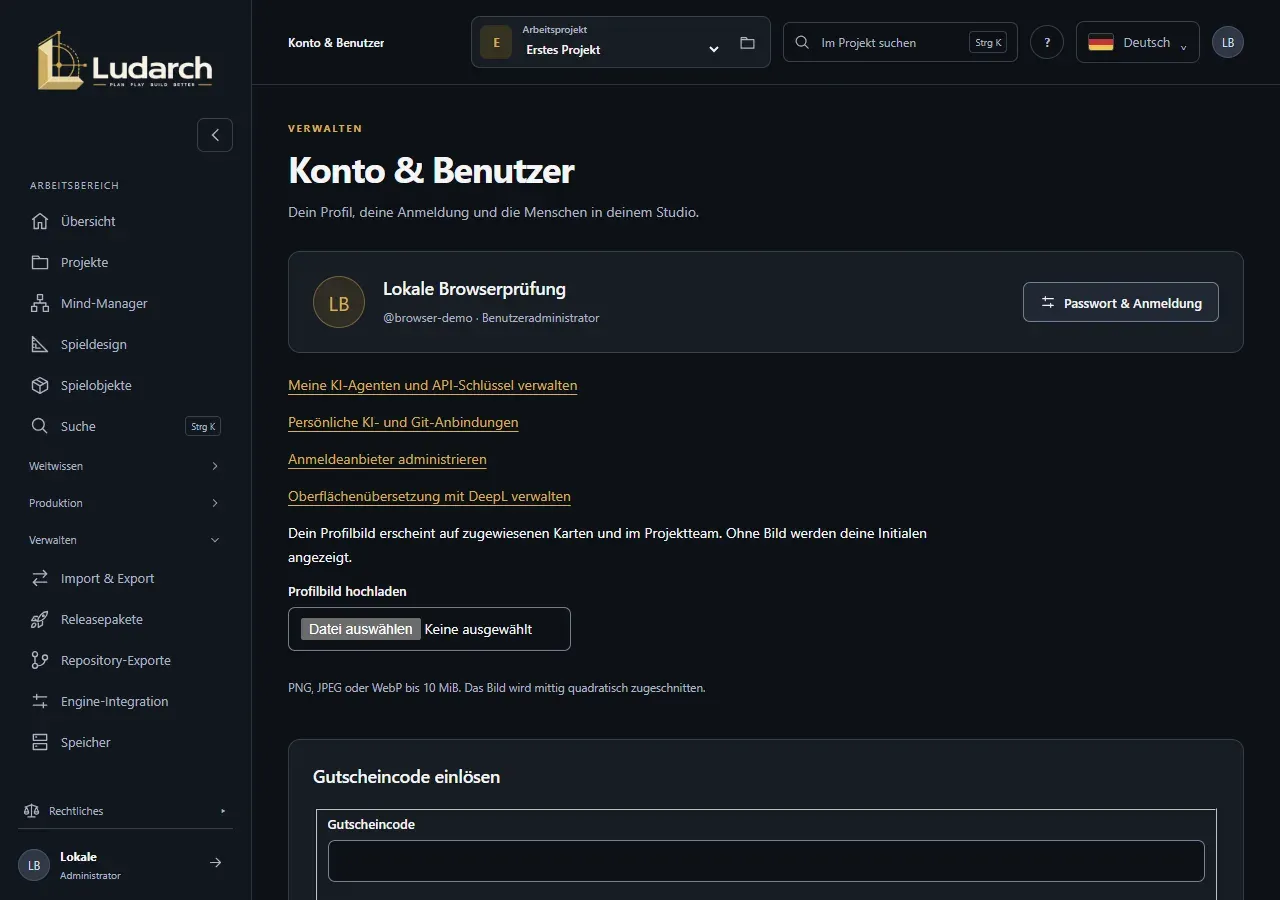
Unter Verwalten → Konto & Benutzer findest du dein Profil, deine Anmeldung und – wenn du Studioadministrator bist – die Benutzerverwaltung. Von hier erreichst du auch deine persönlichen KI-Anbindungen und, ab Advanced, deine KI-Agenten.
Profilbild ändern
Abschnitt betitelt „Profilbild ändern“Dein Profilbild erscheint auf Karten, die dir zugewiesen sind, und im Projektteam. Ohne Bild zeigt Ludarch deine Initialen.
- Öffne Konto & Benutzer und klicke auf Profilbild hochladen.
- Wähle ein PNG-, JPEG- oder WebP-Bild bis 10 MiB. Ludarch speichert es sofort und schneidet es mittig quadratisch zu – ein Speichern-Knopf ist nicht nötig.
- Mit Profilbild entfernen kehrst du zu deinen Initialen zurück.
Anzeigename und Benutzername ändert ein Studioadministrator in der Benutzerverwaltung.
Eigenes Passwort ändern
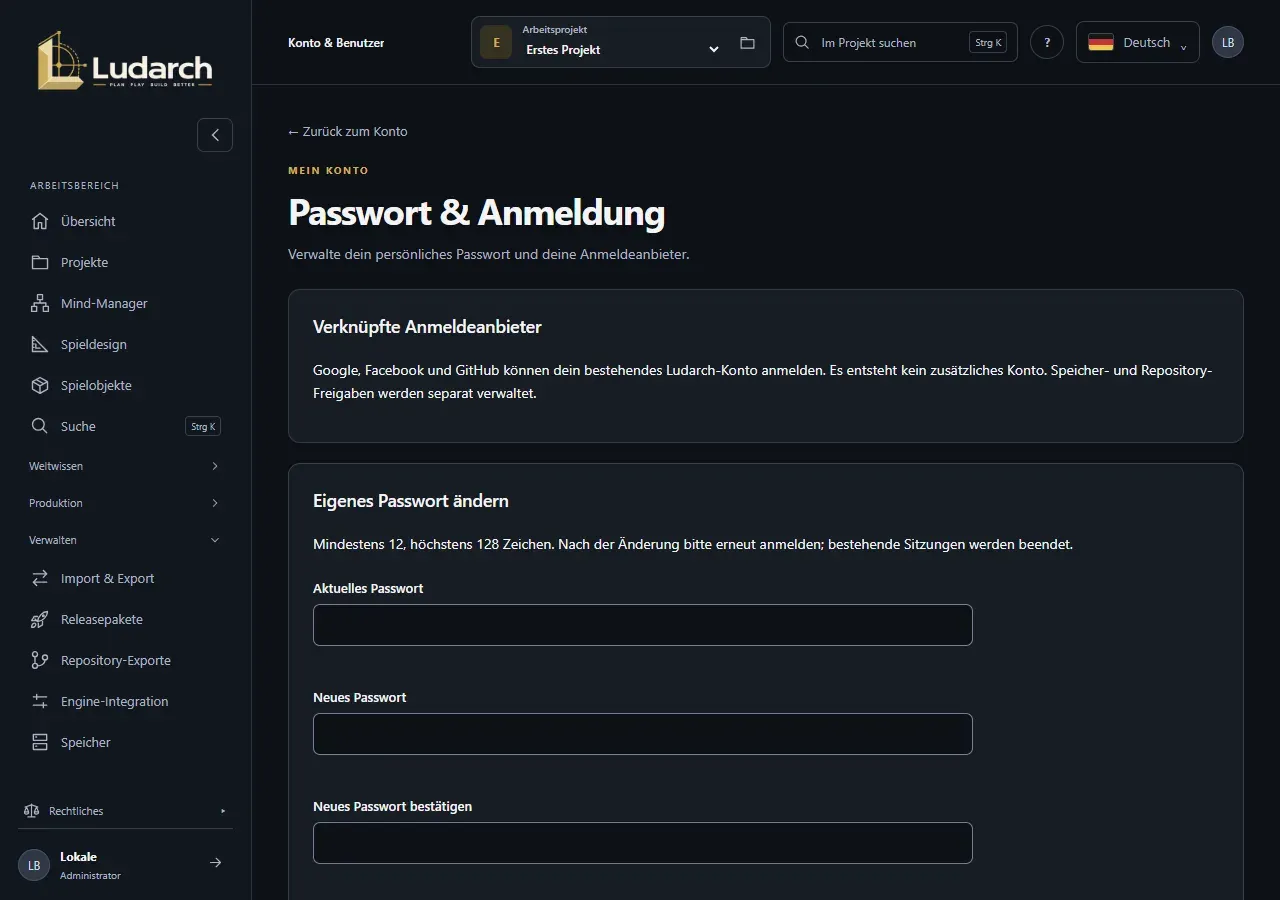
Abschnitt betitelt „Eigenes Passwort ändern“- Klicke auf Passwort & Anmeldung.
- Gib im Bereich Eigenes Passwort ändern dein Aktuelles Passwort ein und dein neues Passwort unter Neues Passwort und Neues Passwort bestätigen (12 bis 128 Zeichen).
- Klicke auf Passwort ändern und neu anmelden. Alle deine Sitzungen werden beendet; du meldest dich mit dem neuen Passwort wieder an.
Passwort vergessen? Klicke auf der Anmeldeseite auf den Link zum Zurücksetzen (siehe Erste Schritte).
Erste Anmeldung mit Startpasswort
Abschnitt betitelt „Erste Anmeldung mit Startpasswort“Hat dir jemand ein Konto mit Startpasswort angelegt, siehst du bei der ersten Anmeldung Eigenes Passwort festlegen. Gib das Startpasswort ein, dann zweimal dein neues Passwort (mindestens 12 Zeichen), und klicke auf Passwort ändern. Danach meldest du dich mit dem neuen Passwort an.
Mit Google, Facebook oder GitHub anmelden
Abschnitt betitelt „Mit Google, Facebook oder GitHub anmelden“Du kannst dein Ludarch-Konto mit einem Konto bei Google, Facebook oder GitHub verknüpfen und dich dann damit anmelden. Es entsteht kein zweites Konto.
- Öffne Passwort & Anmeldung und gehe zu Verknüpfte Anmeldeanbieter.
- Klicke beim Anbieter auf Verknüpfen.
- Gib im Dialog unter Lokales Passwort bestätigen dein Passwort ein und klicke auf Weiter zum Anbieter.
- Wähle beim Anbieter dein Konto und bestätige. Zurück in Ludarch steht der Anbieter auf Verknüpft.
Mit Verknüpfung entfernen löst du die Verbindung wieder; dein Passwort bleibt gültig. Steht ein Anbieter auf Noch nicht vom Betreiber eingerichtet, ist er in dieser Installation nicht verfügbar.
Gutscheincode einlösen
Abschnitt betitelt „Gutscheincode einlösen“Wer die Abrechnung eines Studios verwaltet, sieht den Bereich Gutscheincode einlösen.
- Wähle bei mehreren Studios das Studio.
- Gib den Gutscheincode ein und klicke auf Code einlösen.
- Ludarch zeigt den Rabatt, zum Beispiel 20 % Rabatt für 6 Monate, und wann er gilt: beim nächsten Checkout oder ab der nächsten Rechnung deines Abonnements.
Mehr dazu unter Tarife und Abrechnung.
Benutzerverwaltung (Studioadministratoren)
Abschnitt betitelt „Benutzerverwaltung (Studioadministratoren)“Studioadministratoren sehen den Bereich Benutzerverwaltung:
- Benutzer hinzufügen: Benutzername, Anzeigename und Startpasswort festlegen, optional Benutzeradministrator. Neue Benutzer erhalten ein eigenes leeres Studio; Projektrollen vergibst du im Projektteam.
- Ein Klick auf eine Zeile öffnet das Konto mit den Reitern Profil (Name, Administrator, Konto aktiv oder gesperrt), Passwort (Benutzerpasswort zurücksetzen) und OIDC-Verknüpfungen.
Jede Änderung beendet die Sitzungen dieses Benutzers. Mindestens ein aktiver Administrator muss bleiben. Im Team-Tarif lädst du Mitglieder einfacher über die Seite Team ein.