
Aufgaben
Verfügbar in:BasicAdvancedTeam
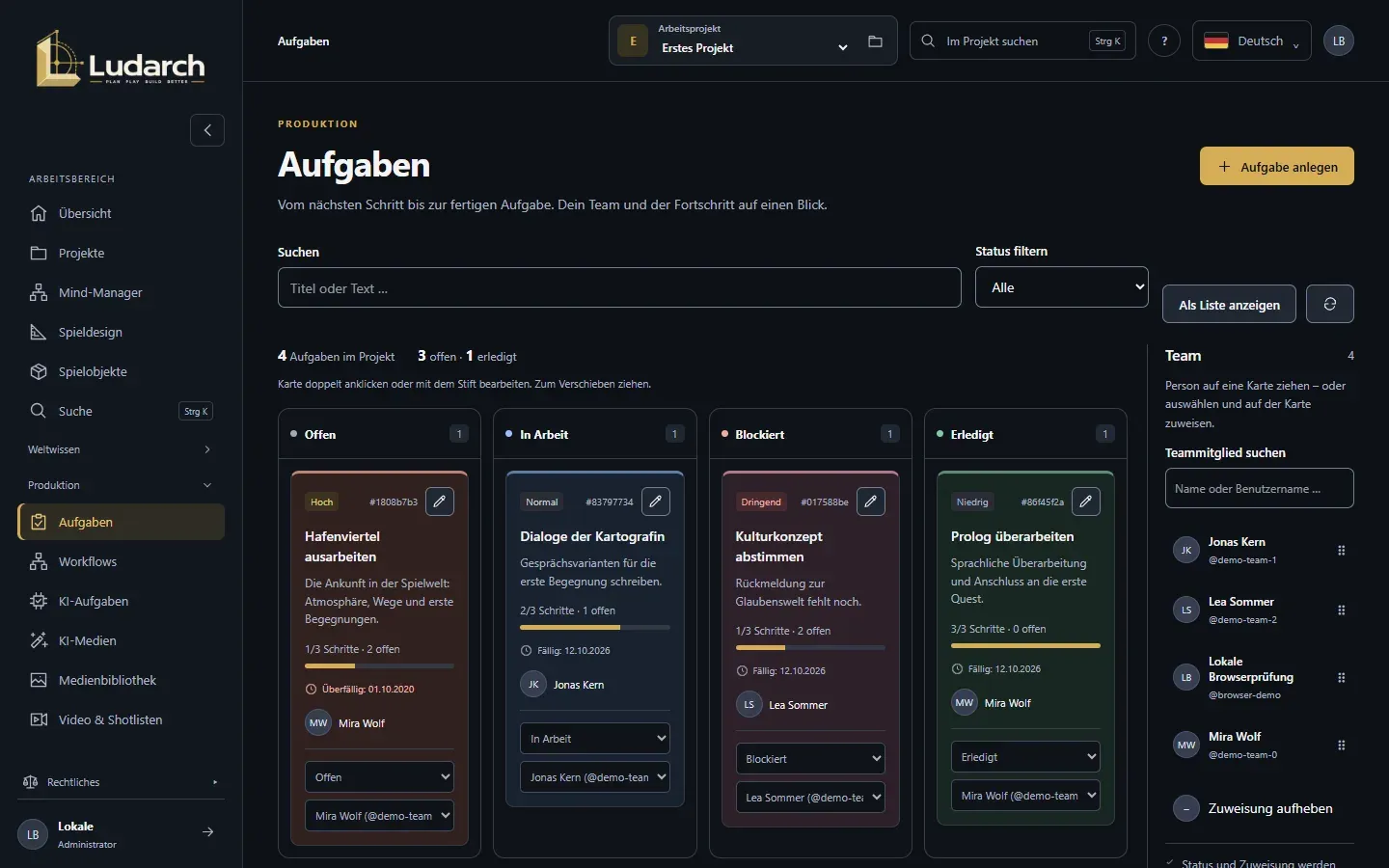
Unter Produktion → Aufgaben planst du die Arbeit am Projekt. Das Board zeigt jede Aufgabe als Karte in einer von vier Spalten: Offen, In Arbeit, Blockiert und Erledigt.
Was eine Karte zeigt
Abschnitt betitelt „Was eine Karte zeigt“- die Priorität (Niedrig, Normal, Hoch, Dringend) und eine kurze Kennung,
- Titel und Beginn der Beschreibung,
- den Fortschritt der Arbeitsschritte, zum Beispiel 2/3 Schritte · 1 offen,
- das Fälligkeitsdatum – rot als Überfällig, wenn es verstrichen ist,
- die Zahl der Objektbezüge und die zuständige Person.
Aufgabe anlegen
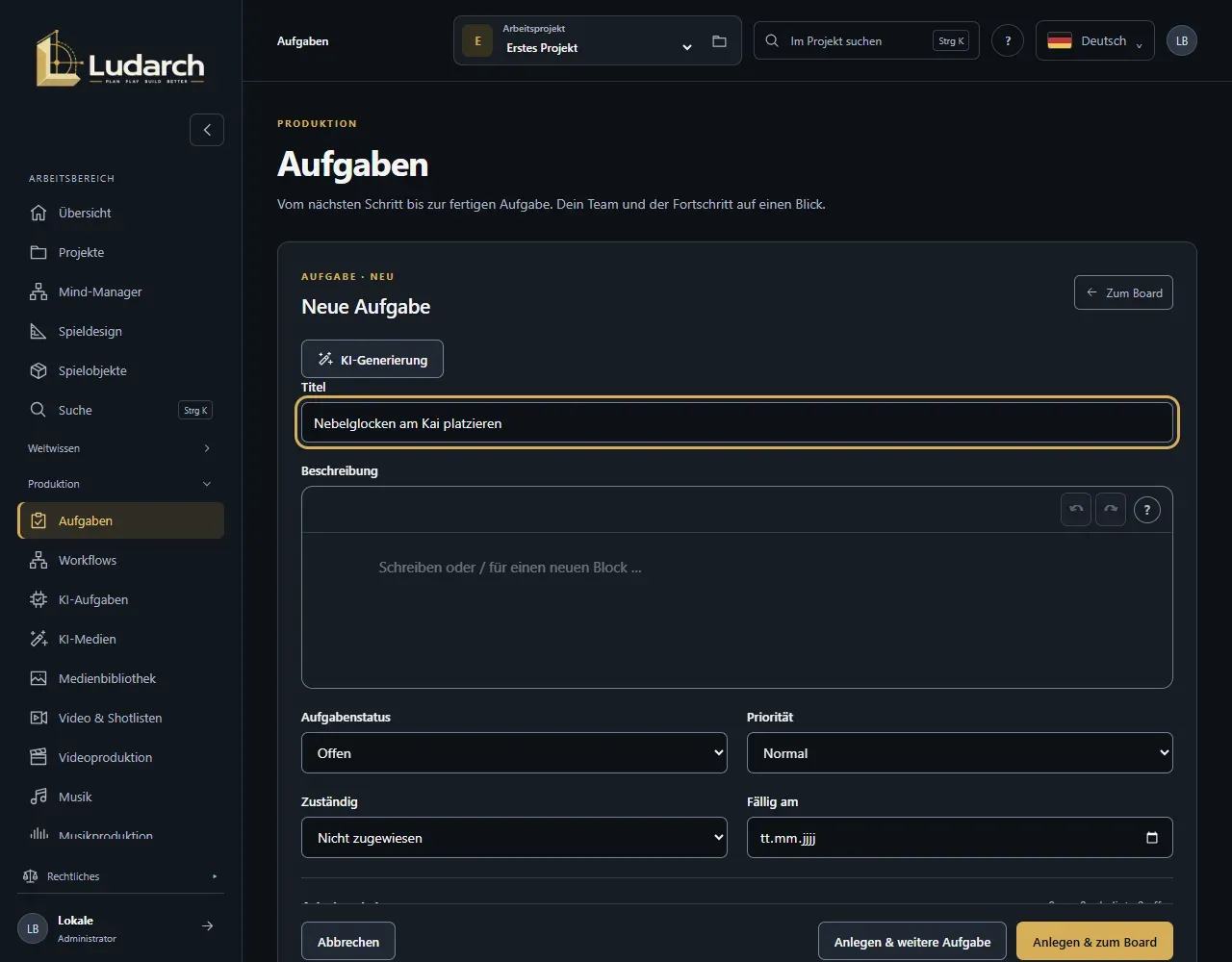
Abschnitt betitelt „Aufgabe anlegen“- Klicke auf Aufgabe anlegen.
- Gib den Titel ein und beschreibe die Aufgabe unter Beschreibung.
- Wähle Priorität, Zuständig und Fällig am.
- Teile die Aufgabe unter Arbeitsschritte in Schritte: Text in Neuer Arbeitsschritt eingeben und Enter drücken. Bis zu 50 Schritte sind möglich.
- Verknüpfe unter Objektbezüge, worum es geht – Kulturen, Spielobjekte, Fachwissen oder Dokumente.
- Klicke auf Anlegen & zum Board oder auf Anlegen & weitere Aufgabe. Bei der nächsten Aufgabe bleiben Zuständigkeit und Priorität voreingestellt.
Aufgabe verschieben
Abschnitt betitelt „Aufgabe verschieben“Ziehe eine Karte in eine andere Spalte. Die Änderung wird sofort gespeichert. Alternativ wählst du den Status im Auswahlfeld auf der Karte. Escape bricht das Ziehen ab.
Nicht jeder Wechsel ist möglich:
- Erledigte Aufgaben öffnest du zuerst wieder (zurück nach Offen).
- Blockierte Aufgaben entsperrst du zuerst (nach Offen oder In Arbeit), bevor sie erledigt werden.
Aufgaben zuweisen
Abschnitt betitelt „Aufgaben zuweisen“Rechts steht die Seitenleiste Team mit allen Mitgliedern des Projekts.
- Ziehe eine Person auf eine Karte, um sie zuzuweisen.
- Oder klicke auf eine Person: Jede Karte zeigt dann Name zuweisen. So weist du mehrere Karten nacheinander zu. Auswahl aufheben beendet das.
- Zuweisung aufheben ziehst oder klickst du genauso.
Status und Zuweisung werden direkt gespeichert. Auch über das Auswahlfeld Zuweisen … auf jeder Karte geht es.
Aufgabe bearbeiten
Abschnitt betitelt „Aufgabe bearbeiten“- Doppelklicke auf eine Karte oder klicke auf den Stift.
- Ändere, was nötig ist. Hake erledigte Arbeitsschritte ab.
- Gib, wenn du magst, einen Änderungsgrund ein und klicke auf Speichern & zum Board.
Unten im Formular siehst du die Historie aller Revisionen; eine alte Fassung stellst du als neue Revision wieder her. Wenn jemand gleichzeitig gespeichert hat, behält Ludarch deine Eingaben und lässt dich vergleichen.
Filtern und als Liste anzeigen
Abschnitt betitelt „Filtern und als Liste anzeigen“Mit Suchen und Status filtern grenzt du das Board ein. Als Liste anzeigen schaltet auf eine Liste mit 25 Aufgaben pro Seite um; Als Board anzeigen zurück. Jede Spalte lädt 20 Karten, Weitere laden zeigt die nächsten.