
Kulturen
Verfügbar in:BasicAdvancedTeam
Unter Weltwissen → Kulturen beschreibst du die Menschen, Werte und Lebensweisen deiner Welt. Jede Kultur hat ein gemeinsames Kulturdossier, an dem das ganze Team arbeitet. Jede Speicherung wird als neue Revision festgehalten.
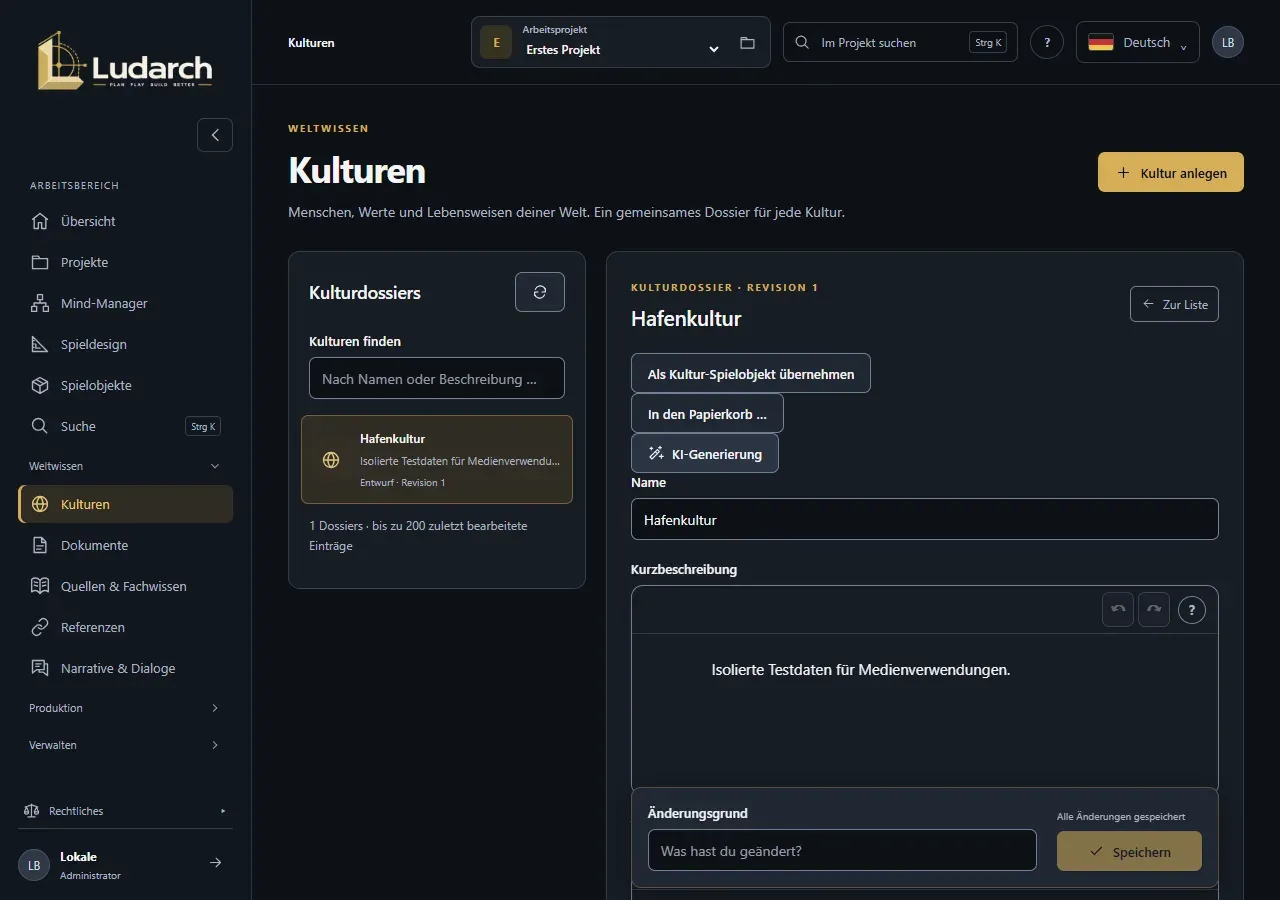
Den Eintrag Kulturen gibt es, wenn das Projekt unter Bereiche in der Navigation den Bereich Weltwissen & Kulturen angehakt hat (siehe Projekte).
Kultur anlegen
Abschnitt betitelt „Kultur anlegen“- Klicke auf Kultur anlegen.
- Gib den Name ein und, wenn du magst, eine Kurzbeschreibung.
- Beschreibe die Kultur in Werte & Traditionen, Gesellschaft & Ordnung und Alltag & Lebensweise. Mit + oder / fügst du Überschriften, Listen und Tabellen ein.
- Klicke auf Speichern. Ludarch meldet Revision 1 gespeichert.; das Dossier bleibt geöffnet.
Dossier bearbeiten
Abschnitt betitelt „Dossier bearbeiten“- Wähle links unter Kulturdossiers eine Kultur. Mit Kulturen finden suchst du nach Namen oder Beschreibung.
- Ändere die Felder.
- Schreibe in Änderungsgrund, was du geändert hast – das Feld ist Pflicht.
- Klicke auf Speichern.
Die Statuszeile neben dem Knopf zeigt Ungespeicherte Änderungen oder Alle Änderungen gespeichert. Wechselst du mit ungespeicherten Änderungen zu einem anderen Dossier, fragt Ludarch nach.
Einordnung und redaktioneller Stand
Abschnitt betitelt „Einordnung und redaktioneller Stand“Unter Einordnung & redaktioneller Stand hältst du fest, wie verbindlich ein Dossier ist:
| Feld | Werte |
|---|---|
| Wissensart | Autorenwissen, In-World-Glaube, Gerücht, Täuschung, Unentschiedene Idee |
| Bearbeitung | Entwurf, In Bearbeitung, Ausgearbeitet |
| Prüfung | Ungeprüft, In Prüfung, Geprüft |
| Kanonstatus | Unentschieden, Kanonvorschlag, Kanonisch, Nicht kanonisch |
Das sind redaktionelle Angaben für dein Team; sie schalten nichts frei und sperren nichts.
Revisionen vergleichen und wiederherstellen
Abschnitt betitelt „Revisionen vergleichen und wiederherstellen“- Klicke im Dossier auf Historie anzeigen. Die Tabelle zeigt jede Revision mit Bearbeiter, Zeitpunkt und Änderungsgrund.
- Klicke auf Revision N vergleichen, um Feld für Feld zu sehen, was sich geändert hat.
- Um einen alten Stand zurückzuholen, gib einen Grund der Wiederherstellung ein, klicke auf Als neue Revision wiederherstellen und dann auf Wiederherstellung bestätigen.
Die Wiederherstellung legt eine neue Revision an; die bisherige Historie bleibt vollständig erhalten.
Wenn jemand gleichzeitig speichert
Abschnitt betitelt „Wenn jemand gleichzeitig speichert“Hat jemand anderes das Dossier inzwischen gespeichert, meldet Ludarch einen Speicherkonflikt. Deine Eingaben bleiben erhalten. Klicke auf Aktuellen Serverstand laden, vergleiche die Unterschiede und wähle Meine Eingaben auf neuer Grundlage weiterbearbeiten oder Serverfassung übernehmen.
Verbindungen zu Spielobjekten und Aufgaben
Abschnitt betitelt „Verbindungen zu Spielobjekten und Aufgaben“Unten im Dossier siehst du, welche Spielobjekte die Kultur verwenden, welche Aufgaben mit ihr verknüpft sind und welche Workflows laufen. Aufgabe zu diesem Objekt anlegen öffnet eine neue Aufgabe mit dem Dossier als Bezug.
Als Kultur-Spielobjekt übernehmen
Abschnitt betitelt „Als Kultur-Spielobjekt übernehmen“Wenn eure Kultur auch im Spiel vorkommt, kannst du das geprüfte Dossier in ein Spielobjekt überführen. Dafür brauchst du das Recht, Spielobjekte zu verwalten.
- Speichere alle Änderungen und klicke auf Als Kultur-Spielobjekt übernehmen.
- Lies die Erklärung im Dialog und klicke auf Geprüftes Dossier übernehmen.
Ludarch legt ein Kultur-Spielobjekt an, das ab jetzt die einzige bearbeitbare Fassung ist. Das Dossier bleibt als Originalquelle erhalten und ist danach schreibgeschützt.
Kultur entfernen
Abschnitt betitelt „Kultur entfernen“In den Papierkorb … verschiebt das Dossier in den Papierkorb. Dort kannst du es mit allen Revisionen wiederherstellen.