
Spielobjekte
Verfügbar in:BasicAdvancedTeam
Spielobjekte sind die Bausteine deines Spiels: Fraktionen, Gebäude, Einheiten, Ressourcen, Produktionsprozesse, Forschung, Effekte, Natur und Ausrüstung. Jedes Objekt bündelt seine Beschreibung, Notizen und Quellen, Bilder und 3D-Modelle, seine Beziehungen zu anderen Objekten und – für die Engine – seine Spielregeln.
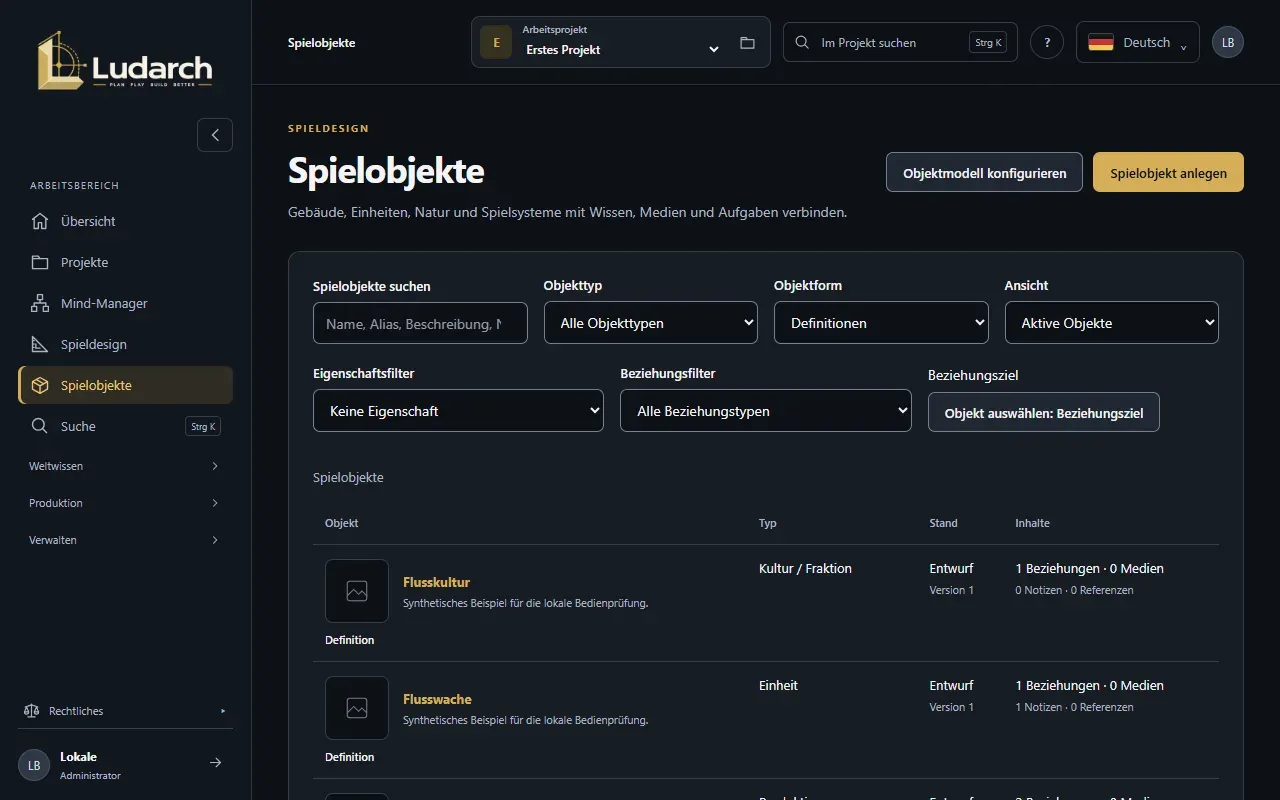
Spielobjekt anlegen
Abschnitt betitelt „Spielobjekt anlegen“- Wähle in der Seitenleiste Spielobjekte und klicke auf Spielobjekt anlegen.
- Gib im Reiter Beschreibung den Name des Spielobjekts ein und wähle die Art des Spielobjekts. Die Art lässt sich später nicht mehr ändern.
- Ergänze eine Kurzbeschreibung, weitere Namen unter Aliasse, den Stand unter Inhaltliche Freigabe (Entwurf, In Prüfung, Freigegeben) und die Verantwortliche Person.
- Beschreibe das Objekt ausführlich unter Vollständige Beschreibung und fülle die Eigenschaften aus – die Felder hängen von der Art ab.
- Klicke auf Anlegen & zur Liste oder auf Anlegen & weitere erstellen, um gleich das nächste Objekt anzulegen.
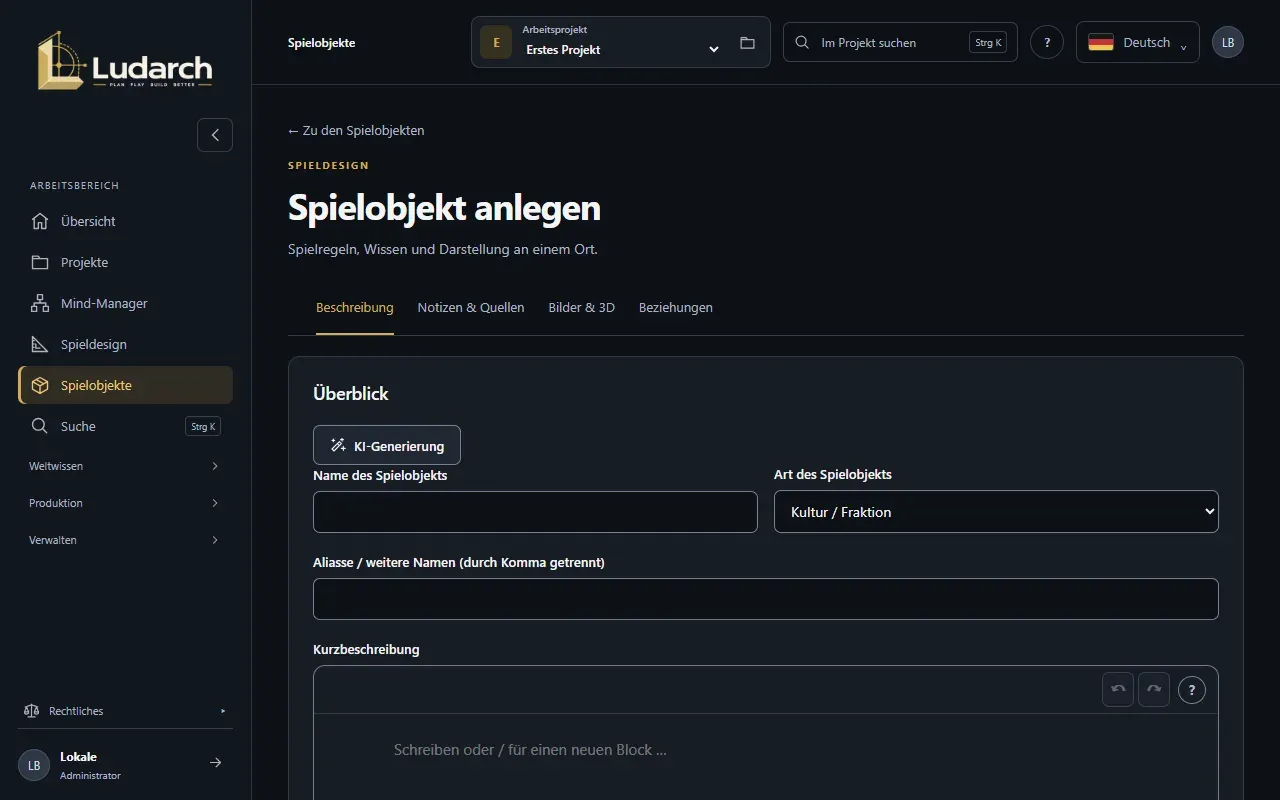
Die Reiter eines Spielobjekts
Abschnitt betitelt „Die Reiter eines Spielobjekts“| Reiter | Was du dort tust |
|---|---|
| Beschreibung | Name, Art, Stand, Verantwortung, ausführliche Beschreibung und Eigenschaften. |
| Notizen & Quellen | Notizen, verknüpfte Einträge aus anderen Bereichen (Eintrag verknüpfen), Referenzdokumente und Links, Quellen mit Fundstelle. |
| Bilder & 3D | Aussehen und Aufbau, Bilder und GLB-Modelle, Konzeptbild-Aufträge. |
| Beziehungen | Wie dieses Objekt mit anderen zusammenhängt – zum Beispiel produziert, benötigt, schaltet frei. |
| Spielregeln | Regelspezifikationen für die Engine (Ressource, Gebäude, Einheit, Forschung, Rezept, Effekt …). |
| Mindmap | Ideen zu diesem Objekt in einer Mindmap sammeln (siehe Mind-Manager). |
| Canvas | Ein Graph des Objekts und seiner Beziehungen. |
| Aufgaben | Mit dem Objekt verknüpfte Aufgaben und wo das Objekt verwendet wird. |
| Versionen | Jede gespeicherte Fassung; ältere Fassungen öffnen sich schreibgeschützt. |
Objekte verbinden
Abschnitt betitelt „Objekte verbinden“- Öffne das Objekt und wechsle zu Beziehungen.
- Klicke auf Beziehung hinzufügen und wähle die Art der Beziehung, zum Beispiel produziert.
- Klicke auf Zielobjekt auswählen und wähle das andere Objekt.
- Ergänze bei Bedarf eine Menge mit Einheit, einen Rhythmus wie pro Minute, eine Bedingung und in welchen Regelständen die Beziehung gilt.
- Speichere das Objekt.
Jede Beziehung lässt sich auch vom Ziel aus finden – eine Ressource zeigt also, welche Gebäude sie produzieren.
Bilder und 3D-Modelle hinzufügen
Abschnitt betitelt „Bilder und 3D-Modelle hinzufügen“- Öffne den Reiter Bilder & 3D und klicke auf Bild / 3D-Modell hochladen.
- Wähle den Speicherort für den Upload: Ludarch-Speicher (Advanced und Team) oder eine deiner Speicherverbindungen.
- Wähle eine PNG-, JPEG-, WebP- oder GLB-Datei (bis 64 MiB), gib einen Medientitel und die Rechte / Herkunft des Mediums ein.
- Klicke auf Hochladen & zuordnen und speichere das Objekt.
Aus Medienbibliothek auswählen ordnet ein vorhandenes Bild zu. Für jedes Bild wählst du die Rolle – Referenz, Konzeptentwurf, freigegebenes Konzept oder Produktionsgrafik – und ob es an externe Bildwerkzeuge gegeben werden darf.
Objekte finden
Abschnitt betitelt „Objekte finden“Nutze Spielobjekte suchen zusammen mit den Filtern für Objekttyp, Definitionen oder Vorkommen, aktive oder archivierte Objekte, Eigenschaftswerte und Beziehungen. Gliedert das Projekt seine Welt in Bereiche (Regionen, Epochen, Fraktionen), kannst du links unter Spielwelt nach Bereich blättern; Nicht zugeordnet sammelt Objekte ohne Bereich.
Beziehungen als Graph ansehen
Abschnitt betitelt „Beziehungen als Graph ansehen“Der Reiter Canvas zeichnet das Objekt und seine Nachbarn. Wähle die Beziehungstiefe (1–3 Ebenen) und die Richtung, klicke auf einen Knoten für seine Details, doppelklicke, um ihn in die Mitte zu holen, und ziehe den Hintergrund, um dich zu bewegen. Hier weiterverfolgen folgt einem Knoten, Detailseite öffnen öffnet ihn.
Objektmodell konfigurieren (Administration)
Abschnitt betitelt „Objektmodell konfigurieren (Administration)“Mit dem Recht, Spielobjekte zu verwalten, siehst du Objektmodell konfigurieren. Dort
- ergänzt du unter Objekttypen & Felder Objektarten und ihre Felder (Text, Zahl, Ja/Nein, Auswahl, Referenz),
- legst eigene Beziehungstypen fest,
- richtest unter Gliederung & Regelstände die Weltgliederung und Regelstände ein – oder ergänzt eine Genrevorlage,
- beschreibst unter Visuelle Gestaltung den Projektstil und die Regeln für Konzeptbilder.
Klicke zum Abschluss auf Objektmodell speichern.