
Team verwalten
Verfügbar in:Team
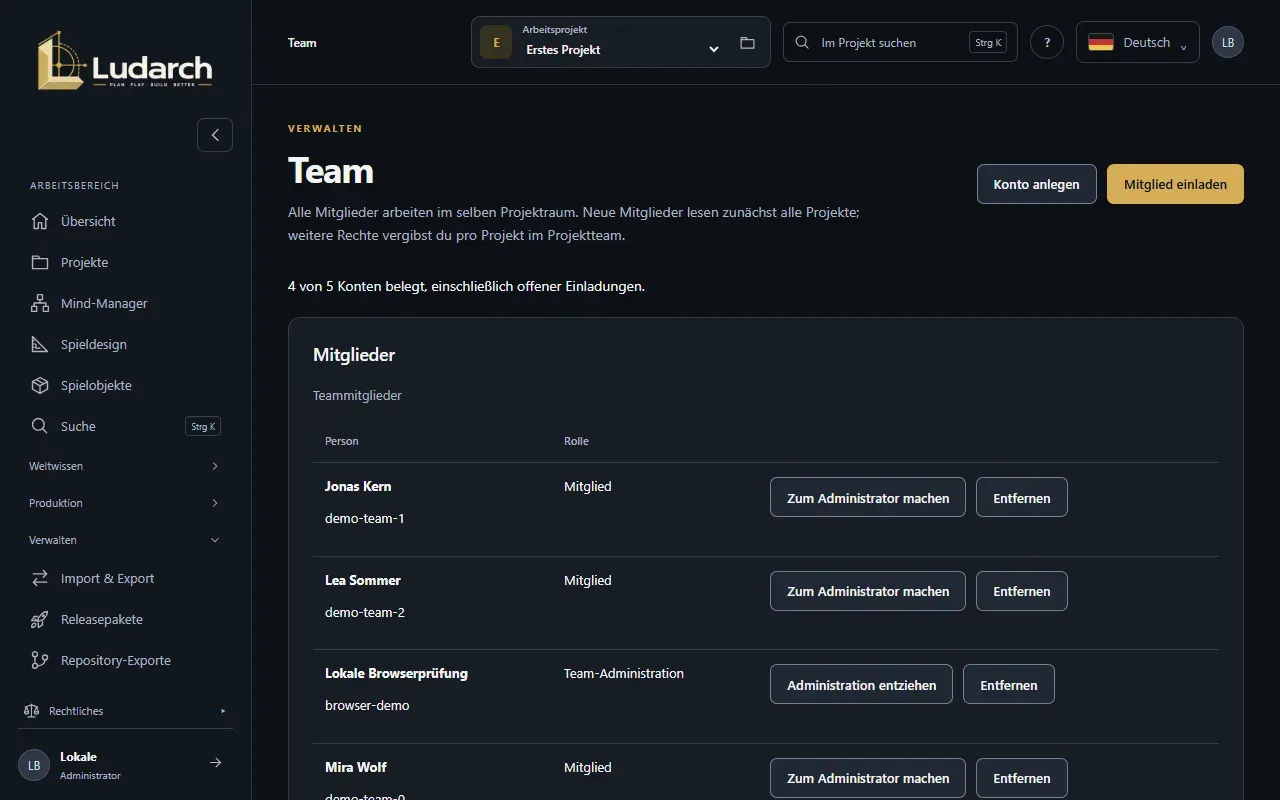
Im Team-Tarif arbeitet ein ganzes Studio im selben Projektraum. Unter Verwalten → Team siehst du alle Mitglieder; Team-Administratoren laden hier neue Mitglieder ein, legen Konten an und vergeben die Team-Administration. Die Seite gibt es nur im Team-Tarif.
Konten im Team-Tarif
Abschnitt betitelt „Konten im Team-Tarif“Der Team-Tarif enthält fünf Konten. Die Zeile oberhalb der Liste zeigt, wie viele belegt sind, zum Beispiel 3 von 5 Konten belegt, einschließlich offener Einladungen. Offene Einladungen zählen mit. Weitere Konten buchst du unter Tarife und Abrechnung.
Mitglied per E-Mail einladen
Abschnitt betitelt „Mitglied per E-Mail einladen“- Klicke auf Mitglied einladen.
- Gib die E-Mail-Adresse ein und wähle die Rolle:
- Mitglied – liest zunächst alle Projekte; weitere Rechte vergibst du pro Projekt.
- Team-Administration – alle Rechte in allen Projekten und in der Teamverwaltung.
- Klicke auf Einladung senden. Die Einladung erscheint unter Offene Einladungen.
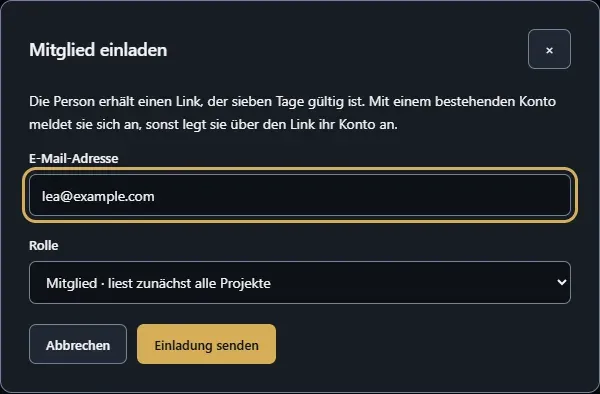
Die Person erhält einen Link, der sieben Tage gültig ist. Hat sie schon ein Ludarch-Konto, meldet sie sich an und klickt auf Team beitreten. Sonst legt sie mit Vorname, Nachname und Passwort ein Konto an und klickt auf Konto anlegen und beitreten.
Mit Zurückziehen nimmst du eine offene Einladung zurück; das Konto wird wieder frei.
Konto direkt anlegen
Abschnitt betitelt „Konto direkt anlegen“Wenn E-Mail-Einladungen nicht passen, legst du das Konto selbst an:
- Klicke auf Konto anlegen.
- Gib Vorname, Nachname, E-Mail-Adresse, ein Startpasswort (mindestens 12 Zeichen) und die Rolle ein.
- Klicke auf Konto anlegen und gib das Startpasswort persönlich weiter.
Die Person meldet sich mit E-Mail-Adresse und Startpasswort an und legt bei der ersten Anmeldung ihr eigenes Passwort fest. Das Konto gehört nur zu diesem Team und bekommt kein eigenes Studio.
Team-Administratoren bestimmen
Abschnitt betitelt „Team-Administratoren bestimmen“Ein Team kann mehrere Administratoren haben. In der Zeile eines Mitglieds klickst du auf Zum Administrator machen oder Administration entziehen; die Änderung gilt sofort. Mindestens ein aktiver Team-Administrator muss bleiben.
Mitglied entfernen
Abschnitt betitelt „Mitglied entfernen“- Klicke in der Zeile des Mitglieds auf Entfernen.
- Bestätige im Dialog mit Entfernen.
Die Person verliert sofort den Zugriff auf alle Projekte des Studios. Was sie angelegt hat, bleibt erhalten; ihr Konto selbst wird nicht gelöscht.
Nur Team-Administratoren sehen die Knöpfe und die offenen Einladungen. Alle anderen sehen die Mitgliederliste zum Lesen.