
Medienbibliothek
Verfügbar in:BasicAdvancedTeam
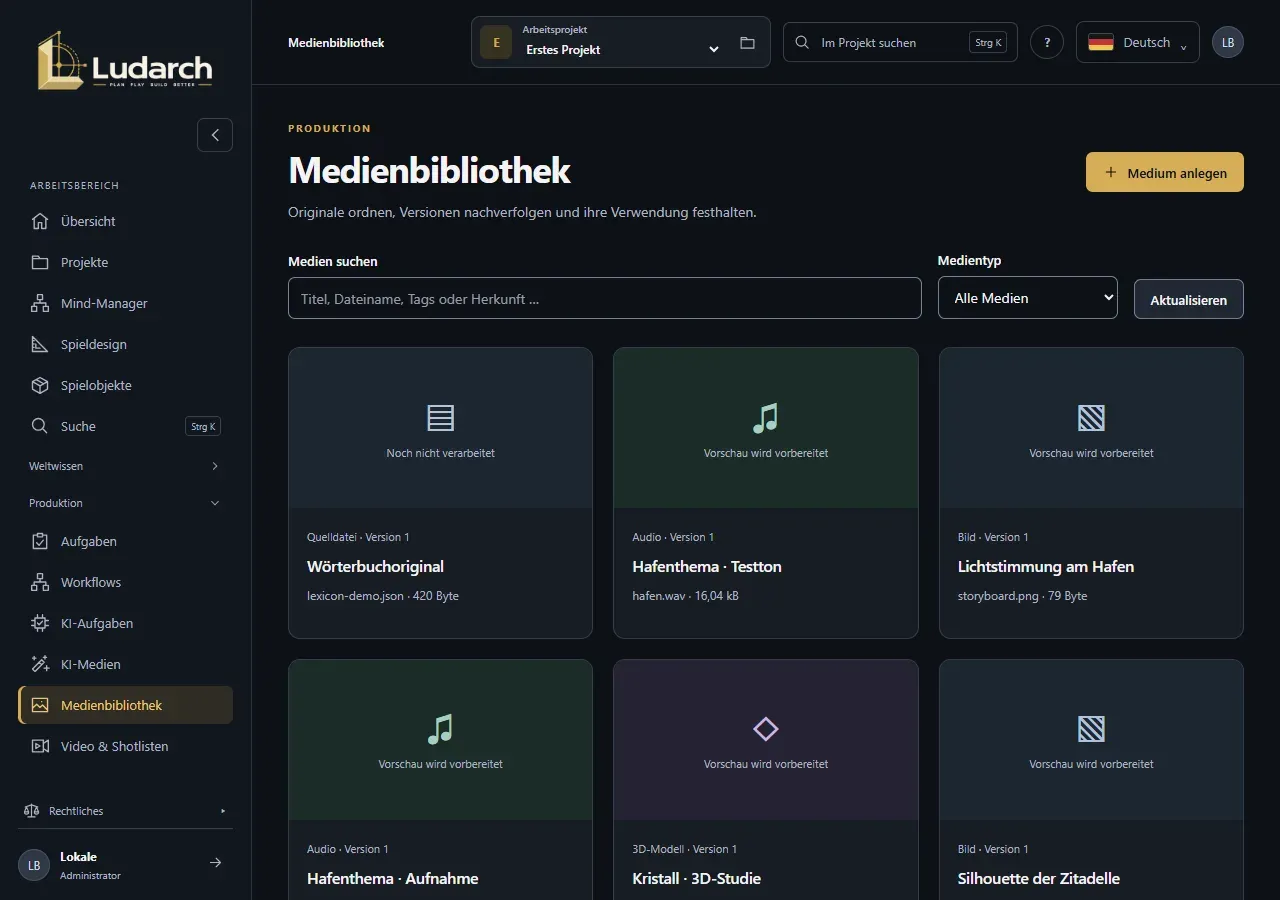
Die Medienbibliothek unter Produktion → Medienbibliothek ordnet die Originale deines Projekts: Bilder, 3D-Modelle, Audio, Video und Quelldateien. Zu jedem Medium hältst du Herkunft und Nutzungsrechte fest, verfolgst seine Versionen und siehst, wo es verwendet wird.
Medium anlegen
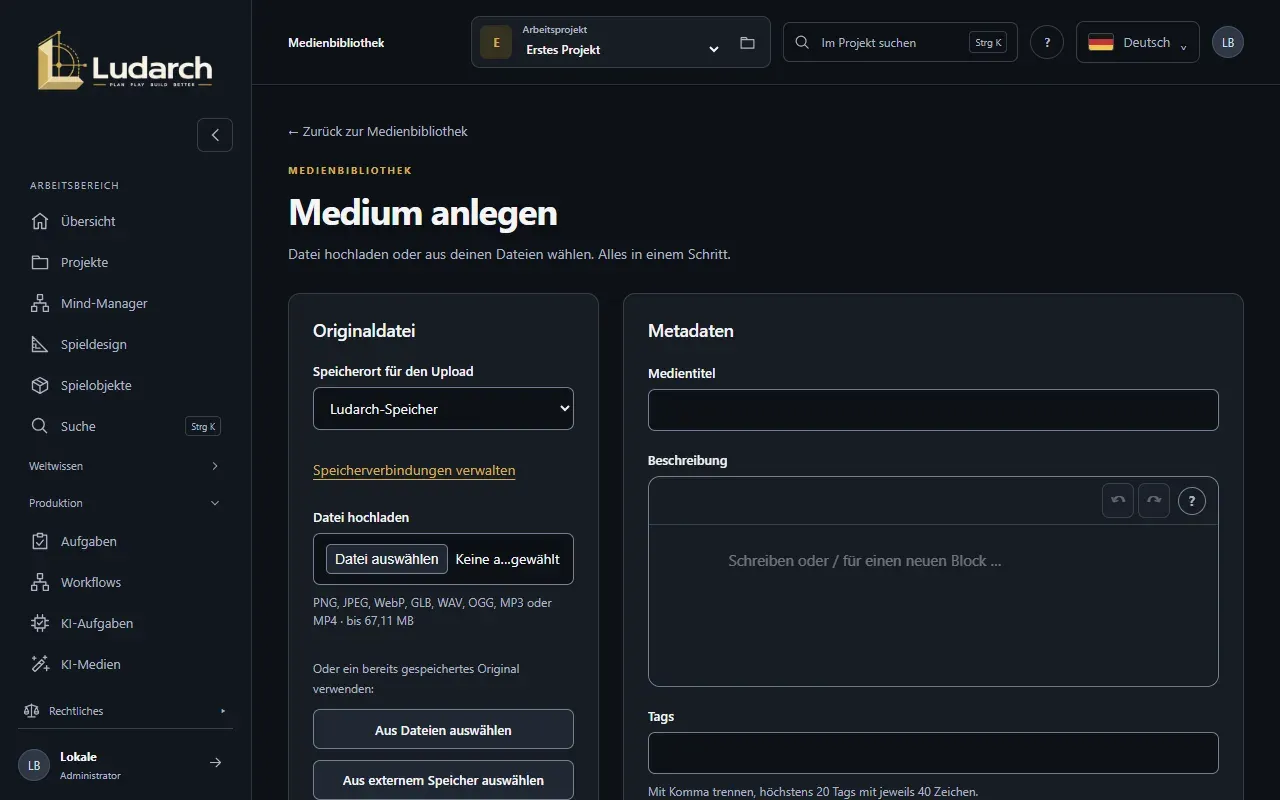
Abschnitt betitelt „Medium anlegen“- Klicke auf Medium anlegen.
- Wähle den Speicherort für den Upload: Ludarch-Speicher (Advanced und Team) oder eine deiner Speicherverbindungen. Im Basic-Tarif ist nur externer Speicher möglich.
- Wähle unter Datei hochladen eine PNG-, JPEG-, WebP-, GLB-, WAV-, OGG-, MP3- oder MP4-Datei. Oder nimm mit Aus Dateien auswählen oder Aus externem Speicher auswählen eine vorhandene Datei.
- Prüfe die Metadaten: Medientitel, Beschreibung, Tags, Herkunft und Nutzungsrechte. Titel und Format übernimmt Ludarch aus der Datei.
- Klicke auf Anlegen & zur Bibliothek.
Bricht ein Upload ab, setzt Ludarch ihn beim nächsten Speichern mit derselben Datei fort.
Medien finden
Abschnitt betitelt „Medien finden“Mit Medien suchen durchsuchst du Titel, Dateinamen, Tags und Herkunft; Medientyp filtert nach Bild, 3D-Modell, Audio, Video oder Quelldatei. Jede Karte zeigt Vorschau, Typ, Version und Tags.
Ein Medium im Detail
Abschnitt betitelt „Ein Medium im Detail“| Reiter | Was du dort tust |
|---|---|
| Details | Vorschau ansehen, Metadaten ändern, Original herunterladen. Eine neue Datei wird eine neue Version. |
| Versionen | Jede Version mit Datei, Tags, Herkunft, Rechten und Prüfsumme; Original Vn herunterladen. |
| Verwendungen | Wo das Medium verwendet wird – in Spielobjekten, Produktionen und Workflows. Verwendung hinzufügen verknüpft es mit einer Kultur oder einem Dokument. |
Verwendungen hängen an einer bestimmten Version: Lädst du eine neue Version hoch, verweisen bestehende Verwendungen weiter auf die Version, die beim Verknüpfen gewählt wurde.
3D-Modelle, Audio und Video ansehen
Abschnitt betitelt „3D-Modelle, Audio und Video ansehen“- 3D-Modell öffnen zeigt GLB-Modelle bis 32 MiB mit Texturen, Skeletten und Animationen. Ziehe zum Drehen und zoome mit dem Mausrad; die Knöpfe drehen, zoomen und setzen die Ansicht zurück. Unter Animation spielst du Animationen ab.
- Audio öffnen und Video öffnen starten einen Player. Nichts spielt automatisch.
- Für Bilder erstellt Ludarch eine Vorschau. Steht dort Wird verarbeitet …, aktualisiert sich die Karte von selbst.