
Video: Shotlisten und Produktion
Verfügbar in:BasicAdvancedTeam
Für Videos – etwa Trailer, Intros oder Zwischensequenzen – gibt es zwei Seiten unter Produktion:
- Video & Shotlisten plant ein Video: Briefing, Shotliste und Ergebnisvideos.
- Videoproduktion setzt es um: Sequenzen und Storyboards, Takes und Schnittfassungen.
Beide gibt es, wenn das Projekt unter Bereiche in der Navigation den Bereich Video & Storyboard angehakt hat (siehe Projekte). Ludarch rendert keine Videos; es hält Planung, Material und Schnitt nachvollziehbar fest.
Videoprojekt anlegen
Abschnitt betitelt „Videoprojekt anlegen“- Öffne Video & Shotlisten und klicke auf Videoprojekt anlegen.
- Gib im Briefing den Titel, eine Kurzbeschreibung und den Produktionsstatus (Entwurf, In Arbeit, In Prüfung, Fertig) ein.
- Beschreibe unter Videobriefing Ziel, Zielgruppe, Geschichte, Bildsprache und gewünschtes Ergebnis.
- Verknüpfe unter Fachwissen & Spielobjekte und Verknüpfungen passende Einträge und, wenn vorhanden, Ergebnisvideos aus der Medienbibliothek.
- Klicke auf Anlegen & zur Liste.
Shotliste
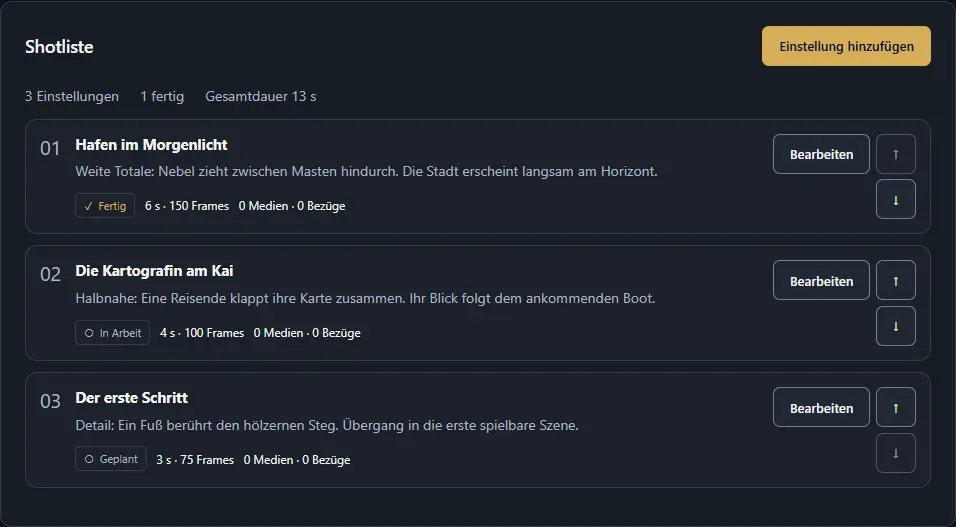
Abschnitt betitelt „Shotliste“- Klicke unter Shotliste auf Einstellung hinzufügen.
- Gib den Einstellungstitel und die Bildidee / Regiehinweis ein, wähle den Einstellungsstatus und die Dauer in Frames mit Bildrate.
- Füge auf Wunsch Referenzmedien hinzu.
- Klicke auf In Shotliste übernehmen.
Einstellungen ordnest du per Ziehen oder mit ↑ und ↓ neu. Die Zusammenfassung zeigt Anzahl, fertige Einstellungen und Gesamtdauer. Speichere das Projekt danach mit einem Änderungsgrund; jede Speicherung wird eine Version, die du im Reiter Versionen vergleichen und zurückholen kannst.
Videoproduktion
Abschnitt betitelt „Videoproduktion“Im gespeicherten Videoprojekt führt Storyboards, Takes & Schnittfassungen zur Videoproduktion. Sie hat drei Reiter.
Sequenzen & Storyboards
Abschnitt betitelt „Sequenzen & Storyboards“Lege eine Videosequenz an, wähle das Videoprojekt und schreibe Drehbuch / Ablauf. Unter Storyboardbilder wählst du Bilder aus der Medienbibliothek und ordnest sie mit ← und →.
Ein Take ist eine Aufnahme: Wähle die Sequenz, die Einstellung aus der Shotliste und ein Quellmedium (Video oder Standbild). Ergänze Quellstart (Frames), Take-Dauer (Frames) und Regie- und Take-Notizen.
Schnittfassungen
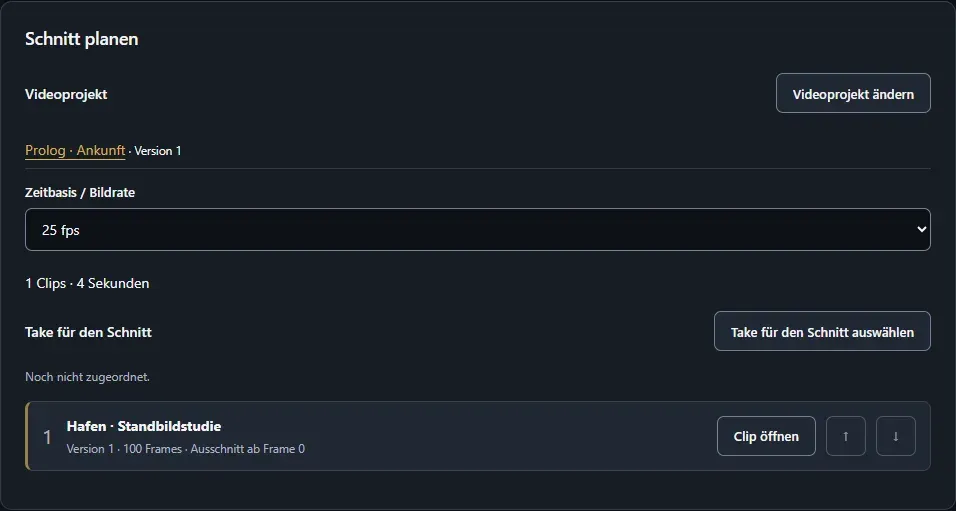
Abschnitt betitelt „Schnittfassungen“- Lege eine Schnittfassung an, wähle das Videoprojekt und die Zeitbasis / Bildrate.
- Füge unter Take für den Schnitt Clips hinzu und ordne sie per Ziehen oder mit ↑ und ↓.
- Mit Clip öffnen stellst du Start im Take, Dauer und eine Schnittnotiz ein.
- Speichere.
- Unter Animatic & Austausch spielst du mit Animatic ansehen alle Clips hintereinander ab. OTIO exportieren gibt den Schnitt an Schnittprogramme weiter.
Zeitkommentare
Abschnitt betitelt „Zeitkommentare“Für das Review klickst du auf Zeitkommentar hinzufügen, gibst Von Frame, Bis Frame und den Kommentar ein und speicherst. Erledigte Kommentare markierst du mit Als erledigt markieren.