
Repository-Exporte
Verfügbar in:BasicAdvancedTeam
Mit Repository-Exporten gibst du einen geprüften Projektstand an dein Entwicklungsteam weiter: Ludarch überträgt Metadaten und Manifest in einen neuen Branch eines privaten Repositorys auf GitHub oder Gitea. Der Ausgangsbranch wird nie verändert; Originaldateien bleiben in deinem Speicher.
Die Seite Verwalten → Repository-Exporte gibt es, wenn das Projekt unter Bereiche in der Navigation den Bereich Git & Engine-Export angehakt hat (siehe Projekte). Verbinden, vorbereiten und übertragen dürfen Projektadministratoren.
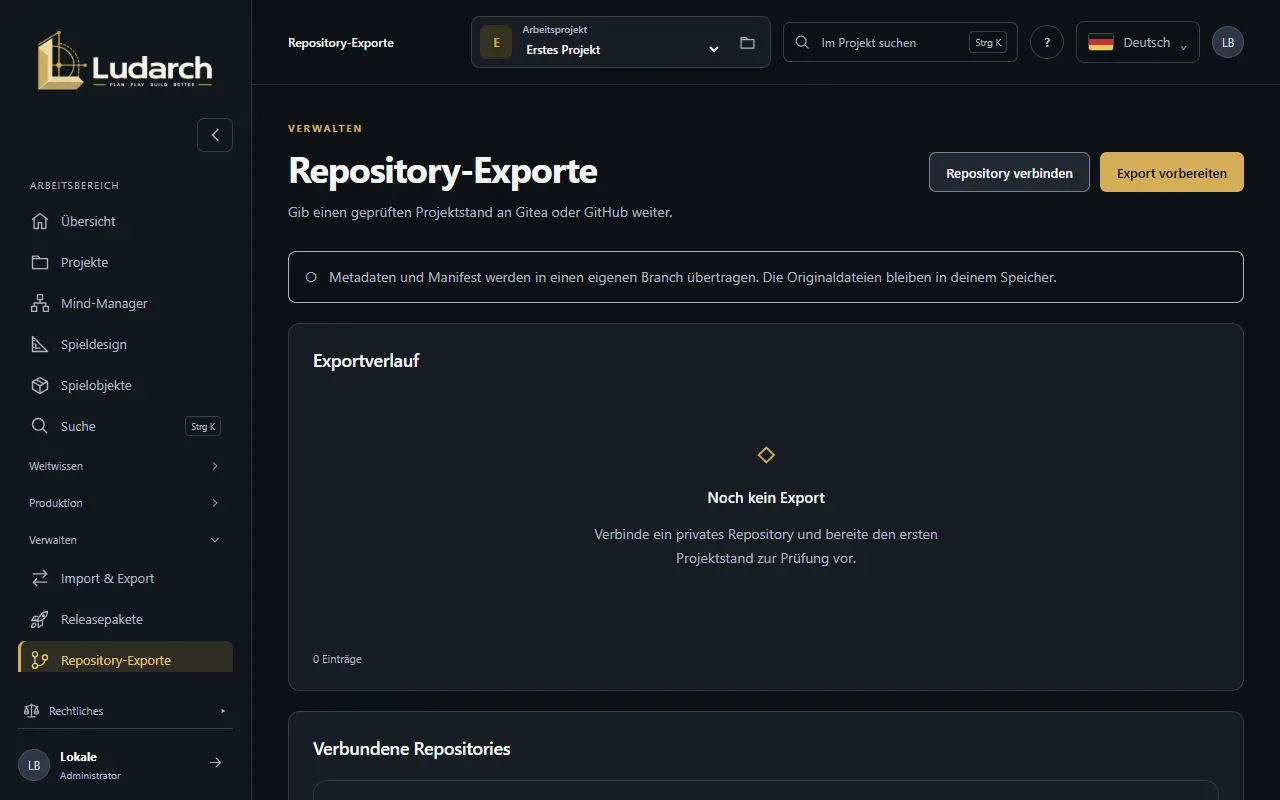
Repository verbinden
Abschnitt betitelt „Repository verbinden“- Klicke auf Repository verbinden.
- Gib den Name der Verbindung ein und wähle den Git-Anbieter. Bei Gitea wählst du zusätzlich die Gitea-Instanz, die der Betreiber freigegeben hat.
- Gib Eigentümer oder Organisation, Repositoryname und Ausgangsbranch (meist
main) ein. - Füge ein Zugangstoken ein – oder wähle Meinen persönlichen Zugang verwenden, wenn du unter Persönliche KI- und Git-Anbindungen einen GitHub- oder Gitea-Zugang hinterlegt hast.
- Klicke auf Prüfen & verbinden.
Für GitHub brauchst du ein fine-grained Token nur für dieses Repository mit Lese- und Schreibrecht auf Contents; für Gitea einen eigenen Zugang mit Schreibrecht für dieses Repository. Das Repository muss privat und beschreibbar sein und mindestens einen Commit haben. Ludarch speichert Tokens verschlüsselt und zeigt sie nie wieder an.
Export vorbereiten
Abschnitt betitelt „Export vorbereiten“- Klicke auf Export vorbereiten.
- Wähle das Zielrepository und klicke auf Vorschau erstellen.
- Prüfe auf der Seite Export prüfen den festgeschriebenen Stand: Inhalte, Medienfassungen, neuer Branch, Ordner und Prüfsumme. Unter Exportdateien ansehen öffnest du jede Datei.
Der Export enthält Kulturen und Dokumente, Aufgaben, Produktionsplanung, Narrative und Dialoge, Referenzen, Beziehungen und feste Medienfassungen. Originaldateien werden nicht nach Git kopiert. Prüfe freie Texte auf Vertrauliches – alle mit Lesezugriff auf das Repository sehen sie.
Übertragen
Abschnitt betitelt „Übertragen“- Setze unter Übertragung freigeben das Häkchen, dass du Inhalt und Ziel geprüft hast.
- Klicke auf Geprüften Export übertragen.
- Ist die Übertragung durch, steht der Export auf Übertragen mit dem bestätigten Commit. Repository öffnen → führt zum Branch.
Mergen oder einen Pull Request öffnen machst du anschließend beim Git-Anbieter. Wurde die Übertragung unterbrochen, klicke auf Status aktualisieren; nach etwa 90 Sekunden steht Anbieterstatus abgleichen bereit.
Bearbeitete Inhalte zurückholen
Abschnitt betitelt „Bearbeitete Inhalte zurückholen“Hat das Entwicklungsteam Texte in der exportierten project.json geändert, holst du sie zurück:
- Öffne den Export und klicke unter Weiterbearbeitete Inhalte zurückholen auf Rückimport vorbereiten.
- Wähle unter Bearbeitete project.json die geänderte Datei.
- Klicke auf Änderungen vergleichen. Für jeden geänderten Eintrag siehst du Feld für Feld Exportbasis, Im Portal und Aus der Datei.
- Gibt es keine Konflikte, gib eine Begründung ein, setze das Häkchen und klicke auf Änderungen übernehmen und zurück.
Zurückgeholt werden nur Änderungen an vorhandenen Kulturen, Dokumenten und Aufgaben. Einträge, die in der Datei fehlen, werden nicht gelöscht; neue Objekte bringst du über Import & Export ins Projekt. Ein einziger Konflikt verhindert den ganzen Rückimport – bearbeite dann die Datei und vergleiche erneut.