
Dokumente
Verfügbar in:BasicAdvancedTeam
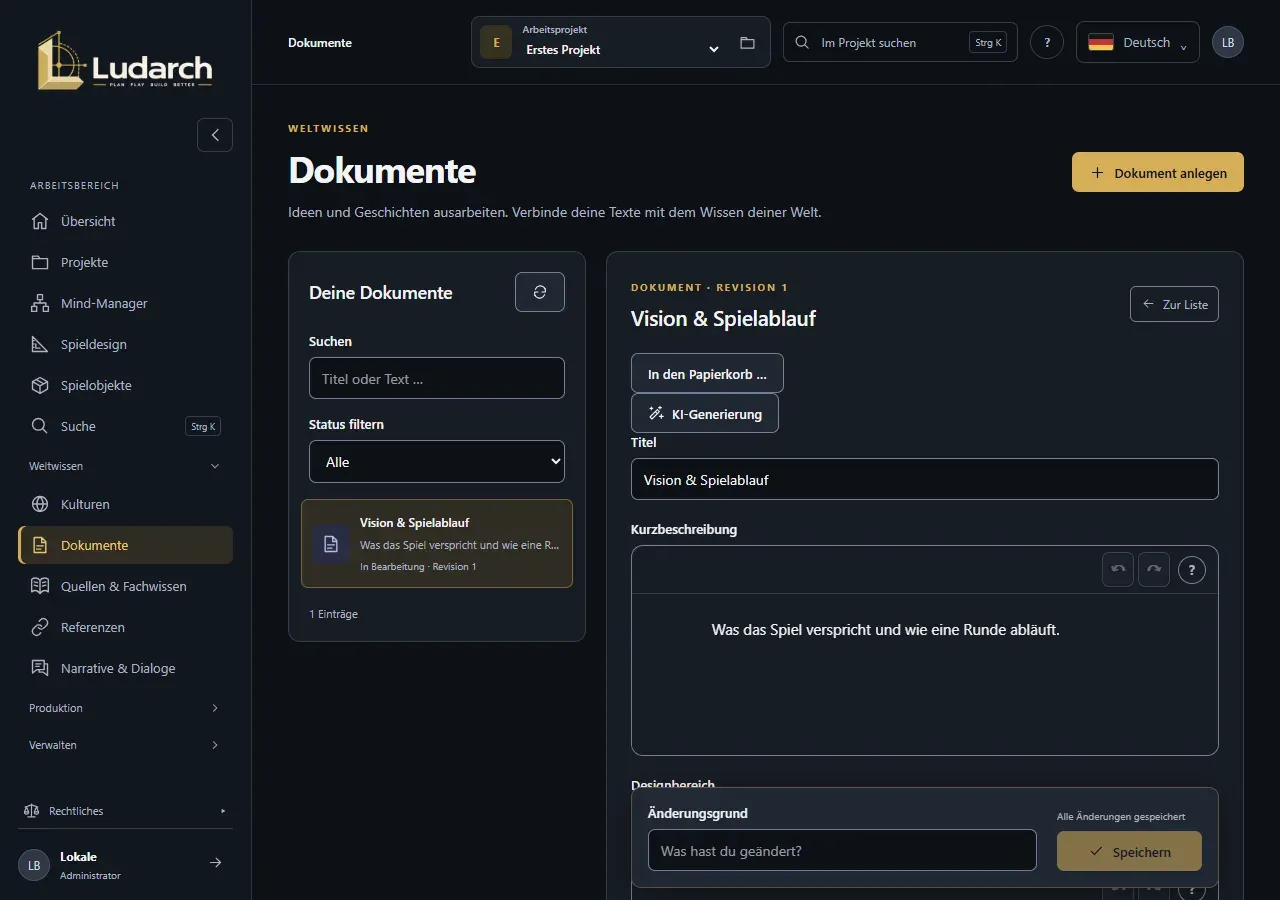
Unter Weltwissen → Dokumente arbeitest du Ideen, Geschichten und Designtexte aus. Ein Dokument hat einen Titel, eine Kurzbeschreibung und einen formatierten Text; du kannst es einem Designbereich zuordnen und mit Kulturen, anderen Dokumenten und Fachwissen verbinden.
Dokument anlegen
Abschnitt betitelt „Dokument anlegen“- Klicke auf Dokument anlegen.
- Gib den Titel ein und, wenn du magst, eine Kurzbeschreibung.
- Wähle unter Designbereich einen Bereich deines Spieldesigns oder lass Allgemeines Dokument stehen.
- Schreibe den Text im Editor.
- Klicke auf Speichern.
Der Editor
Abschnitt betitelt „Der Editor“- Tippe / oder klicke auf +, um Überschriften, Listen und Tabellen einzufügen.
- Markiere Text, um ihn zu formatieren. Blöcke verschiebst du am Griff ⋮⋮.
- In Tabellen fügst du über das Plus am Rand Zeilen und Spalten hinzu; Tab springt zur nächsten Zelle, Strg+Enter verlässt die Tabelle.
- Strg+Z macht rückgängig, Strg+Umschalt+Z wiederholt. Das ? in der Werkzeugleiste zeigt diese Tipps.
Aus einer Vorlage im Spieldesign
Abschnitt betitelt „Aus einer Vorlage im Spieldesign“Im Spieldesign hat jede Bereichskarte zwei Links:
- Aus Vorlage anlegen öffnet ein neues Dokument mit dem Bereichsnamen als Titel und einer Überschrift für jede Leitfrage des Bereichs – zum Beispiel Spielversprechen und Zielgruppe in Vision & Spielablauf.
- Dokumente ansehen zeigt nur die Dokumente dieses Bereichs.
Dokumente finden
Abschnitt betitelt „Dokumente finden“Links unter Deine Dokumente suchst du mit Suchen in Titel und Text und filterst mit Status filtern nach Entwurf, In Bearbeitung oder Ausgearbeitet.
Bearbeitungsstand und Objektbezüge
Abschnitt betitelt „Bearbeitungsstand und Objektbezüge“Öffne unter dem Text Bearbeitungsstand & Objektbezüge:
- Bearbeitungsstand: Entwurf, In Bearbeitung oder Ausgearbeitet.
- Objektbezüge: Suche nach Kulturen, anderen Dokumenten oder Fachwissen und setze ein Häkchen bei allem, worauf sich das Dokument bezieht.
Die Bezüge erscheinen als Links unter dem Formular. Im Ziel siehst du umgekehrt unter Verwendet in, welche Dokumente es nennen.
Änderungen speichern
Abschnitt betitelt „Änderungen speichern“Bei jeder Änderung schreibst du einen Änderungsgrund und klickst auf Speichern. Jede Speicherung wird eine neue Revision. Wie du Revisionen vergleichst, wiederherstellst und mit gleichzeitigen Änderungen umgehst, ist bei den Kulturen beschrieben – das funktioniert bei Dokumenten genauso.
Weiteres
Abschnitt betitelt „Weiteres“- Unten im Dokument stehen verknüpfte Aufgaben, Verwendungen in Spielobjekten und laufende Workflows.
- In den Papierkorb … entfernt das Dokument; im Papierkorb kannst du es wiederherstellen.
- Als Markdown-Datei exportierst du ein einzelnes Dokument unter Import & Export.