
Speicherverbindungen
Verfügbar in:BasicAdvancedTeam
Mit einer Speicherverbindung nutzt dein Projekt Dateien aus Google Drive, Dropbox oder einem Amazon-S3-Bucket. Hochgeladene Originale bleiben bei deinem Anbieter; Ludarch merkt sich nur, welche Datei wohin gehört. Speicherverbindungen gibt es in jedem Tarif – im Basic-Tarif sind sie der einzige Speicher für Dateien.
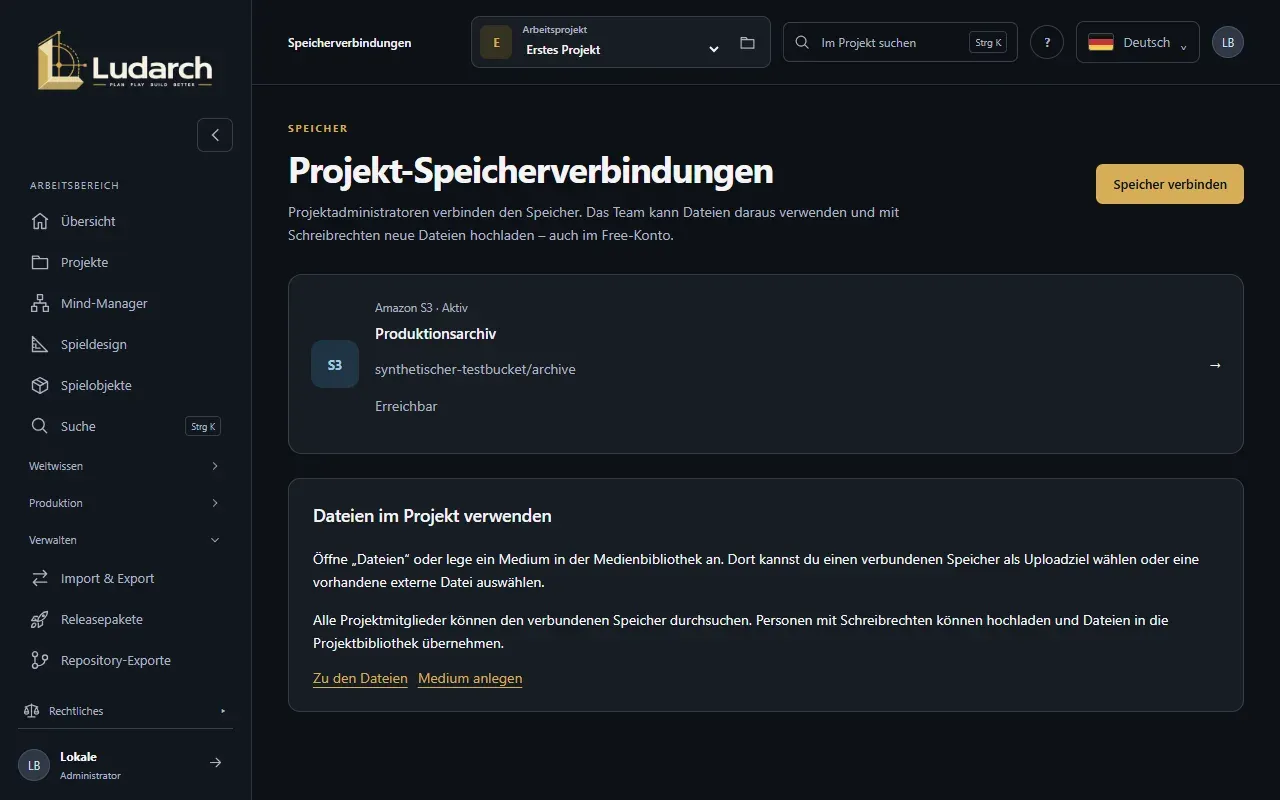
Verbindungen einrichten und ändern dürfen Projektadministratoren. Alle im Projekt können die Dateien ansehen; hochladen dürfen alle mit Schreibrechten.
Google Drive oder Dropbox verbinden
Abschnitt betitelt „Google Drive oder Dropbox verbinden“- Öffne Verwalten → Speicherverbindungen und klicke auf Speicher verbinden.
- Wähle den Speicheranbieter und gib den Name der Verbindung ein.
- Klicke auf Mit Google Drive verbinden bzw. Mit Dropbox verbinden.
- Melde dich beim Anbieter an und erteile die Freigabe. Danach kommst du zu deinen Verbindungen zurück.
Google Drive gibt Ludarch nur Zugriff auf Dateien, die du in Ludarch auswählst oder die Ludarch anlegt – nicht auf dein ganzes Drive.
Amazon S3 verbinden
Abschnitt betitelt „Amazon S3 verbinden“- Klicke auf Speicher verbinden und wähle Amazon S3.
- Gib Name der Verbindung, AWS-Region, Bucket und, wenn du nur einen Ordner nutzen willst, ein Ordnerpräfix (optional) ein.
- Gib Access Key ID und Secret Access Key ein.
- Klicke auf Verbindung anlegen. Ludarch prüft den Lesezugriff, bevor es speichert.
Verwende einen eigenen Zugang nur für diesen Bucket mit Lese- und Schreibrecht – keinen Root-Zugang. Ludarch überschreibt und löscht keine vorhandenen Dateien.
Dateien verwenden
Abschnitt betitelt „Dateien verwenden“Nach dem Verbinden wählst du die Verbindung überall als Speicherort für den Upload: in Dateien, in der Medienbibliothek, im Quellenarchiv und bei Spielobjekten. Mit Aus externem Speicher auswählen nimmst du vorhandene Dateien aus dem verbundenen Speicher. Erlaubt sind PNG, JPEG, WebP, GLB, WAV, OGG, MP3 und MP4 bis 64 MiB pro Datei.
Verbindung prüfen, erneuern, deaktivieren
Abschnitt betitelt „Verbindung prüfen, erneuern, deaktivieren“Klicke in der Übersicht auf eine Verbindung:
- Verbindung prüfen liest die Ordnerliste und zeigt, ob der Speicher erreichbar ist. Es entstehen keine Dateien.
- Bei S3 tauschst du mit Zugangsdaten erneuern die Schlüssel aus. Schlägt die Prüfung fehl, bleiben die alten gültig.
- Bei Google Drive und Dropbox verbindest du mit Mit Google Drive erneut verbinden bzw. Mit Dropbox erneut verbinden neu – mit demselben Konto.
- Deaktivieren und Verbindung deaktivieren stellen die Verbindung ab. Die Dateien darüber sind dann nicht erreichbar; mit Aktivieren schaltest du sie wieder ein.
Dateizuordnungen bleiben bei allen diesen Schritten erhalten.