
Dateien
Verfügbar in:BasicAdvancedTeam
Unter Produktion → Dateien liegen die Originaldateien deines Projekts. Ludarch prüft beim Hochladen Dateityp, Größe und Prüfsumme und speichert die Originale privat. Unterbrochene Übertragungen lassen sich fortsetzen.
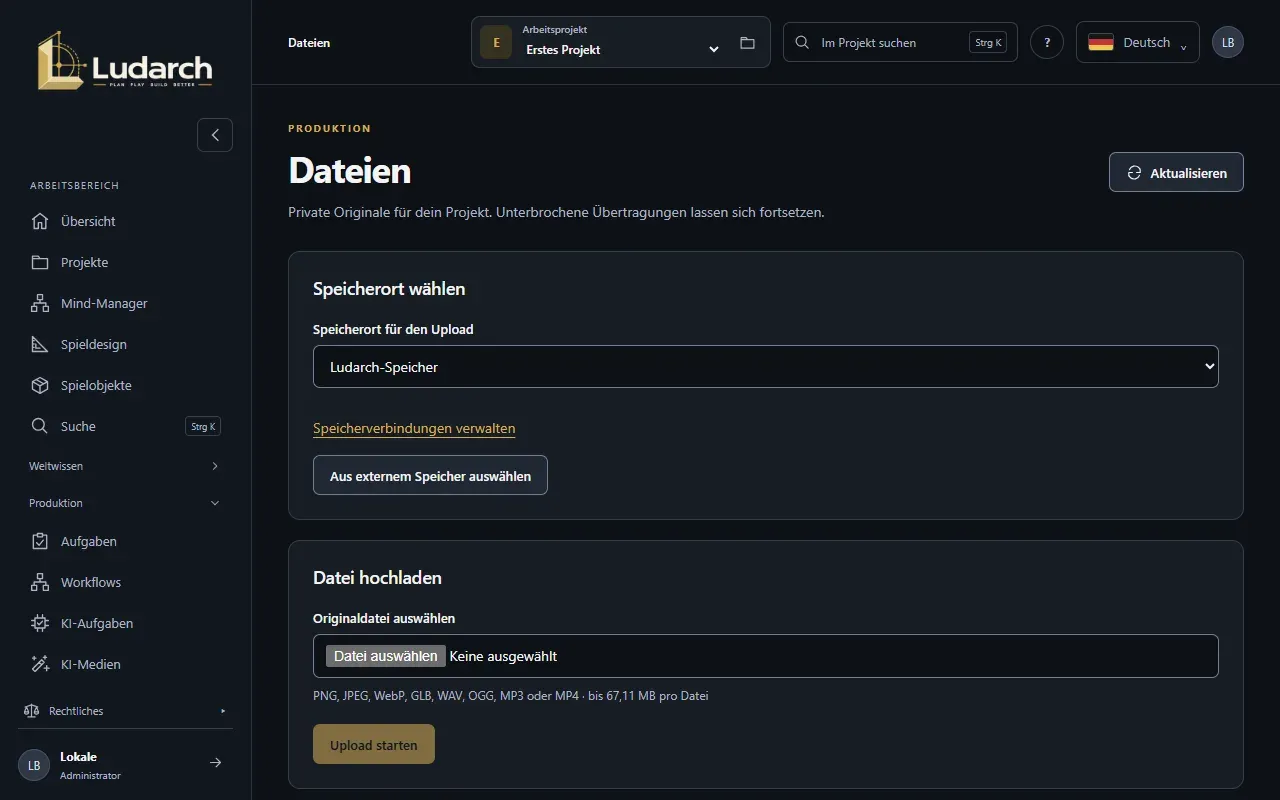
Wo die Dateien liegen
Abschnitt betitelt „Wo die Dateien liegen“Unter Speicherort wählen legst du fest, wohin ein Upload geht:
- Ludarch-Speicher – in den Tarifen Advanced und Team.
- eine Speicherverbindung zu Google Drive, Dropbox oder S3 – in jedem Tarif. Die Datei bleibt dann bei deinem Anbieter. Siehe Speicherverbindungen.
Datei hochladen
Abschnitt betitelt „Datei hochladen“- Wähle den Speicherort für den Upload.
- Wähle unter Originaldatei auswählen eine Datei – etwa PNG, JPEG, WebP, GLB, WAV, OGG, MP3 oder MP4.
- Klicke auf Upload starten. Der Fortschritt zeigt Prozent und übertragene Größe.
- Ludarch meldet, wenn die Datei geprüft und privat gespeichert ist.
Pausieren unterbricht die Übertragung; empfangene Teile bleiben erhalten.
Unterbrochenen Upload fortsetzen
Abschnitt betitelt „Unterbrochenen Upload fortsetzen“- Klicke in der Liste bei Unterbrochen · fortsetzbar auf Fortsetzen.
- Wähle mit Originaldatei erneut auswählen dieselbe Datei. Ludarch prüft, dass es wirklich dieselbe ist.
- Klicke auf Übertragung fortsetzen.
Ein Upload ist bis zur angezeigten Zeit fortsetzbar; danach werden unvollständige Daten entfernt. Mit Upload abbrechen gibst du ihn auf. Uploads in externen Speicher werden bei einer Unterbrechung vollständig neu gesendet.
Datei aus externem Speicher verwenden
Abschnitt betitelt „Datei aus externem Speicher verwenden“Mit Aus externem Speicher auswählen wählst du eine Speicherverbindung, gehst durch ihre Ordner und klickst bei der Datei auf Im Projekt verwenden. Die Datei bleibt beim Anbieter und ist danach im Projekt verfügbar.
Was du mit einer Datei tun kannst
Abschnitt betitelt „Was du mit einer Datei tun kannst“- Vorschau & Analyse – Bilder, 3D-Modelle, Audio und Video ansehen.
- Original herunterladen.
- Zur Bibliothek hinzufügen – legt in der Medienbibliothek ein Medium mit dieser Datei an.
- In den Papierkorb … – entfernt die Datei; siehe Papierkorb.