
Narrative & Dialoge
Verfügbar in:BasicAdvancedTeam
Unter Weltwissen → Narrative & Dialoge entwickelst du die Geschichte deines Spiels: von Figuren und Schauplätzen über Kapitel und Szenen bis zu spielbaren, verzweigten Dialogen. Den Eintrag gibt es, wenn das Projekt unter Bereiche in der Navigation den Bereich Narrative & Dialoge angehakt hat (siehe Projekte).
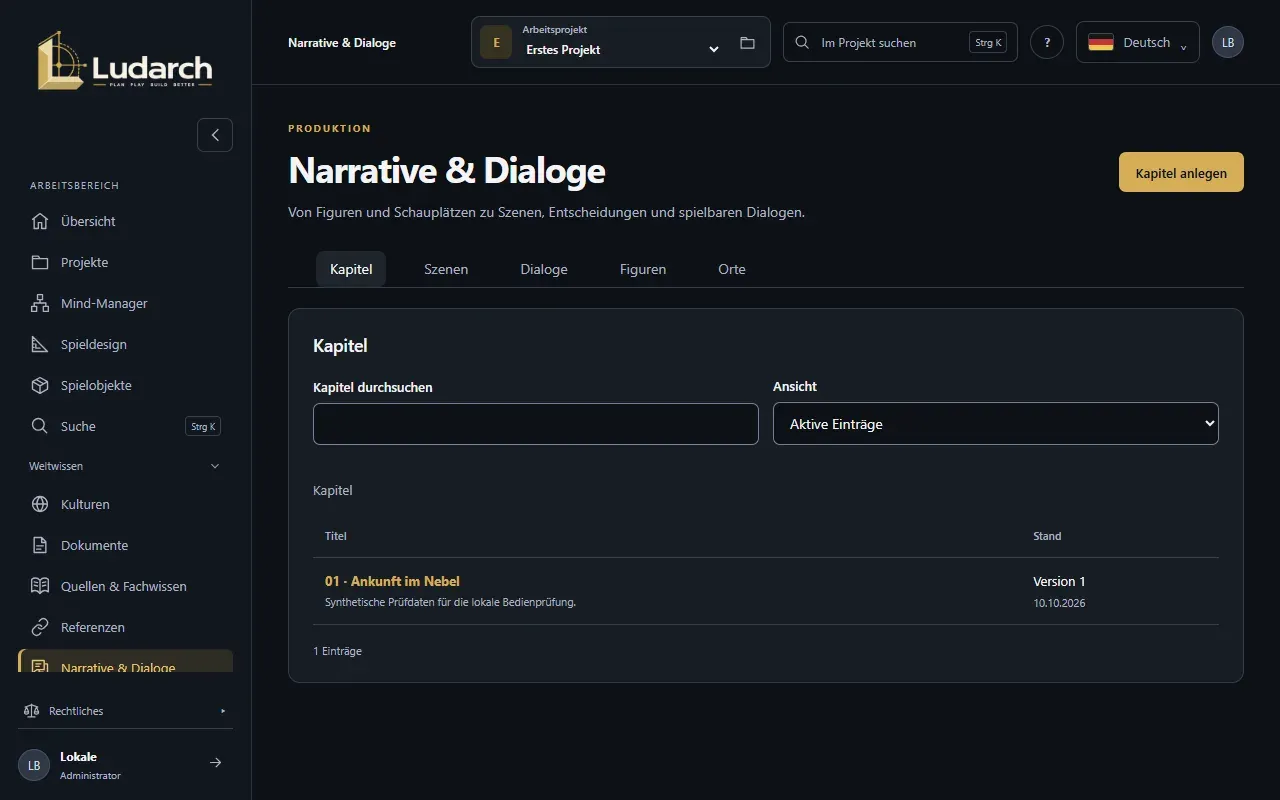
Die fünf Bereiche
Abschnitt betitelt „Die fünf Bereiche“Oben wählst du Kapitel, Szenen, Dialoge, Figuren oder Orte. Jeder Bereich hat seine Liste mit Suche und der Ansicht Aktive Einträge, Archiv oder Alle Einträge.
Eine bewährte Reihenfolge:
- Figuren anlegen – mit Biografie, Motivation und Beziehungen.
- Orte anlegen – mit Beschreibung und Atmosphäre.
- Kapitel anlegen, die Handlung zusammenfassen und die Reihenfolge festlegen.
- Szenen anlegen: Kapitel, Schauplatz und beteiligte Figuren auswählen und den Szenentext schreiben.
- Dialoge zu den Szenen bauen.
Eintrag anlegen
Abschnitt betitelt „Eintrag anlegen“- Wähle den Bereich und klicke auf Figur anlegen (bzw. Ort, Kapitel, Szene oder Dialog anlegen).
- Gib im Bereich Überblick den Titel und eine Kurzbeschreibung ein.
- Fülle die Felder des Typs aus – bei Szenen etwa Kapitel auswählen, Schauplatz auswählen und Figuren auswählen.
- Verknüpfe unter Fachwissen & Spielobjekte passende Einträge mit Eintrag verknüpfen.
- Klicke auf Anlegen & zur Liste oder Anlegen & weitere erstellen.
Dialog bauen
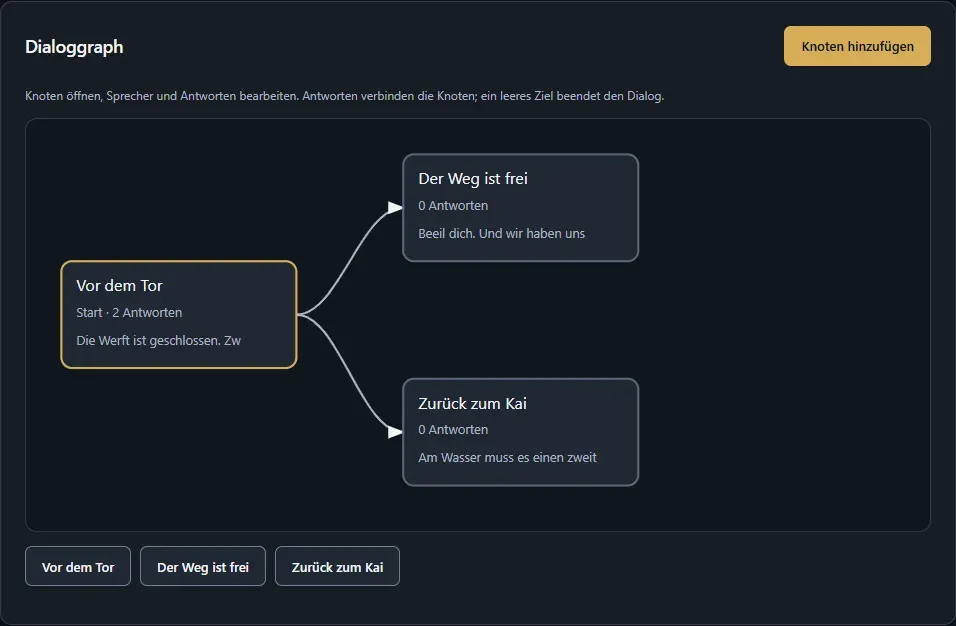
Abschnitt betitelt „Dialog bauen“Ein Dialog besteht aus Knoten (was gesprochen wird) und Antworten, die zum nächsten Knoten führen.
- Lege einen Dialog an und wähle unter Dialogkontext die Szene.
- Klicke im Reiter Dialoggraph auf Knoten hinzufügen. Der erste Knoten wird automatisch zum Startknoten.
- Klicke auf einen Knoten. Gib Knotentitel und Gesprochener Text ein und wähle mit Sprecher auswählen eine Figur.
- Klicke auf Antwort hinzufügen, schreibe die Antwort und wähle unter Weiter zu den nächsten Knoten – oder Dialog beenden.
- Mit Zurück zum Graph siehst du den ganzen Ablauf mit seinen Pfeilen.
- Klicke auf Speichern & zur Liste.
Spielzustand, Bedingungen und Auswirkungen
Abschnitt betitelt „Spielzustand, Bedingungen und Auswirkungen“Mit Variablen reagiert der Dialog auf den Spielstand.
- Klicke im Reiter Spielzustand auf Variable hinzufügen. Gib einen Variablenname ein (zum Beispiel
gold), wähle den Datentyp – Ja / Nein, Zahl oder Text – und den Startwert, und klicke auf Variable übernehmen. - Öffne einen Knoten. Unter einer Antwort fügst du mit Bedingung hinzufügen hinzu, wann sie angeboten wird – etwa gold größer/gleich 2.
- Mit Auswirkung hinzufügen legst du fest, was die Antwort ändert – etwa zutritt auf Ja setzen oder einen Wert zu gold addieren.
Dialog testen
Abschnitt betitelt „Dialog testen“Im Reiter Simulation klickst du auf Simulation starten und spielst den Dialog durch, ohne zu speichern. Du siehst den aktuellen Knoten, die verfügbaren Antworten, die Werte aller Variablen und den Entscheidungsverlauf. Letzte Entscheidung zurücknehmen geht einen Schritt zurück. Die Simulation ändert keine Projektdaten; auch Leser können sie nutzen.
Dialog übersetzen
Abschnitt betitelt „Dialog übersetzen“Im Reiter Übersetzungen wählst du die Zielsprache und einen Text und gibst die Übersetzung ein. Ändert sich später der Originaltext, markiert Ludarch die Übersetzung zur Prüfung; mit Übersetzung geprüft übernehmen bestätigst du sie. Texte exportieren lädt alle Texte als JSON-Datei herunter.
Versionen und Archiv
Abschnitt betitelt „Versionen und Archiv“- Jede Speicherung wird eine neue Version. Der Reiter Versionen zeigt alle; eine alte Version öffnet sich schreibgeschützt und lässt sich mit Als Entwurf übernehmen zurückholen.
- Im Archiv aufbewahren nimmt einen Eintrag aus der aktiven Liste.
- In den Papierkorb … entfernt ihn; im Papierkorb lässt er sich wiederherstellen.