
Quellen & Fachwissen
Verfügbar in:BasicAdvancedTeam
Unter Weltwissen → Quellen & Fachwissen bewahrst du Originale auf, ordnest Aussagen über deine Welt ein und findest Wissen im Projekt wieder. Jede Speicherung wird eine neue Fassung; Quellen und ältere Stände bleiben erhalten.
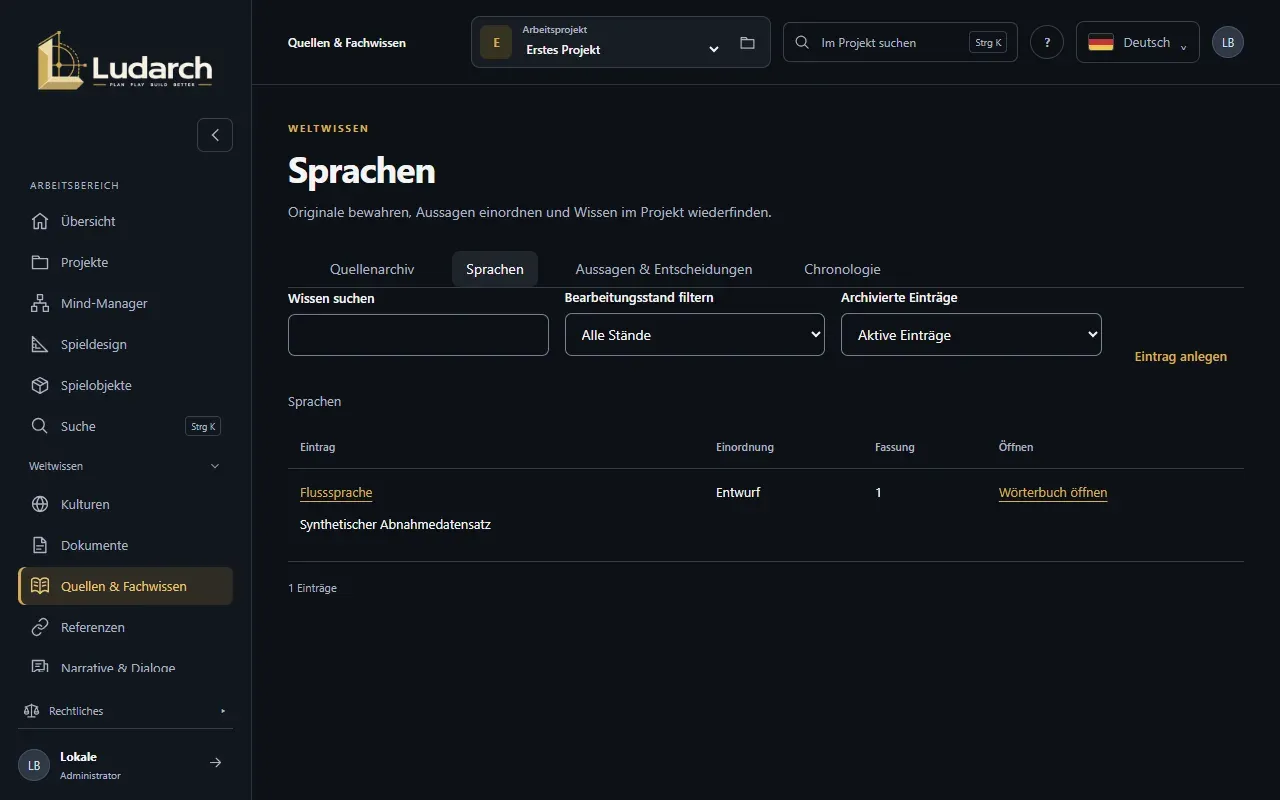
Die vier Bereiche
Abschnitt betitelt „Die vier Bereiche“Oben wählst du den Bereich:
| Bereich | Wofür |
|---|---|
| Quellenarchiv | Originaldateien und Quellen, zum Beispiel ein Konzeptpapier oder eine Wörterliste. |
| Sprachen | Sprachen deiner Welt mit Grammatik, Aussprache, Namensregeln und einem Wörterbuch. |
| Aussagen & Entscheidungen | Einzelne Aussagen über die Welt und Autorenentscheidungen, mit Belegstellen. |
| Chronologie | Ereignisse mit Zeitrechnung, Datum und zeitlicher Gewissheit. |
Mit Wissen suchen, Bearbeitungsstand filtern und Archivierte Einträge grenzt du die Liste ein.
Der Bearbeitungsstand
Abschnitt betitelt „Der Bearbeitungsstand“Jeder Eintrag hat einen Bearbeitungsstand:
- Entwurf – erste Notiz, noch nicht abgestimmt.
- Vorschlag – zur Diskussion gestellt.
- Angenommen – gilt für das Projekt.
- Strittig – es gibt Widerspruch.
- Abgelöst – durch eine neuere Aussage ersetzt.
Originalquelle archivieren
Abschnitt betitelt „Originalquelle archivieren“- Öffne Quellenarchiv und klicke auf Eintrag anlegen.
- Wähle unter Originaldatei hochladen die Datei. Titel und Dateiname werden übernommen. Mit Vorhandene Datei auswählen nimmst du stattdessen eine Datei aus der Medienbibliothek.
- Wähle den Speicherort für den Upload: Ludarch-Speicher (Advanced und Team) oder eine deiner Speicherverbindungen.
- Wähle die Rolle der Quelle (Primärquelle, Referenz, Ältere Fassung …) und ergänze Datum und Kurzbeschreibung.
- Klicke auf Speichern und zur Übersicht.
Die Datei wird als Medium mit dem Tag Quelle gespeichert; der Eintrag verweist auf genau diese Version.
Aussage oder Entscheidung festhalten
Abschnitt betitelt „Aussage oder Entscheidung festhalten“- Öffne Aussagen & Entscheidungen und klicke auf Eintrag anlegen.
- Gib den Titel / Wortform ein, wähle den Bearbeitungsstand und beschreibe die Aussage.
- Wähle die Wissensperspektive – Weltfakt, Überzeugung einer Gruppe, Mythos, Wissen einer Figur oder Spielregel / Design – und, wenn nötig, die gültige Epoche.
- Ersetzt die Aussage eine ältere, klicke auf Abgelöste Aussage zuordnen.
- Wechsle zum Reiter Quellen & Verbindungen, klicke auf Quelle zuordnen und trage Fundstelle und Originalauszug ein.
- Speichere.
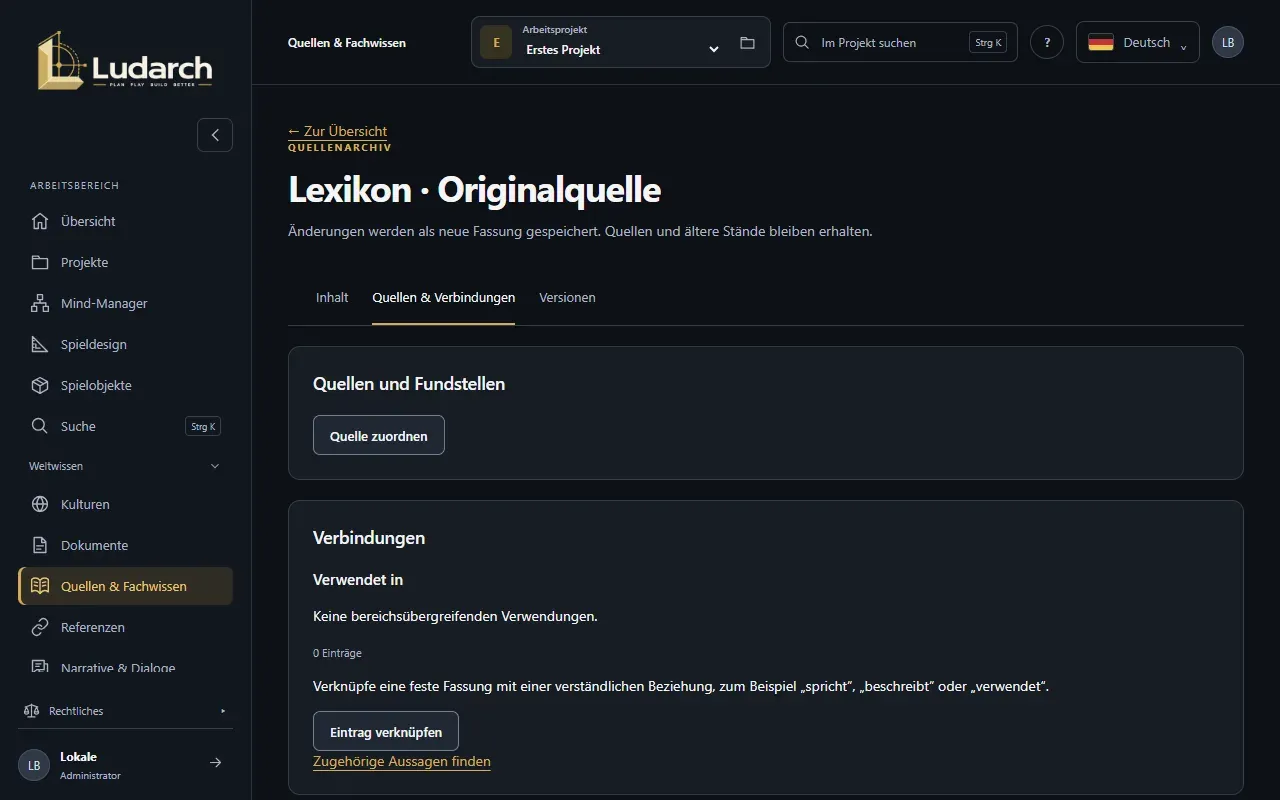
Unter Verbindungen verknüpfst du den Eintrag mit Eintrag verknüpfen mit Spielobjekten, Kulturen, Dokumenten, Erzählungen oder Medien und beschreibst die Beziehung in eigenen Worten, zum Beispiel spricht oder beschreibt.
Sprache und Wörterbuch
Abschnitt betitelt „Sprache und Wörterbuch“- Lege unter Sprachen eine Sprache an und speichere sie – mit Sprachkennung, Grammatik, Aussprache und Namensregeln.
- Klicke in der Liste oder in der Sprache auf Wörterbuch öffnen.
- Klicke auf Eintrag anlegen. Die Sprache ist schon gewählt. Gib Wortform, Wortkennung innerhalb der Sprache und Bedeutung ein, auf Wunsch auch Aussprache (IPA), Wortart und Herleitung.
- Speichere.
Wörterbuch aus einer Quelle übernehmen
Abschnitt betitelt „Wörterbuch aus einer Quelle übernehmen“Liegt eine Wörterliste als JSON-Datei im Quellenarchiv, übernimmst du sie in einem Zug: Öffne die gespeicherte Sprache, klicke auf Archivierte JSON-Quelle auswählen, prüfe die Vorschau und klicke auf Geprüfte Zuordnung übernehmen. Neue Wörter beginnen als Entwurf; bereits vorhandene Wörter bleiben unverändert. Bricht die Übernahme ab, startest du dieselbe Quelle einfach erneut.
Chronologie
Abschnitt betitelt „Chronologie“Ein Ereignis braucht eine Kalender / Zeitrechnung. Dazu kommen die Zeitangabe im Original, Beginn und Ende als Jahr und die Zeitliche Gewissheit: Genau, Ungefähr, Unbekannt oder Bedingte Zukunft.
Versionen und Archiv
Abschnitt betitelt „Versionen und Archiv“- Der Reiter Versionen listet jede Fassung mit Datum, Autor und Grund. Ein Klick öffnet sie schreibgeschützt.
- Im Archiv ablegen nimmt einen Eintrag aus der Arbeitsliste, ohne ihn zu löschen. Mit dem Filter Nur Archiv findest du ihn wieder.