
Workflows & Automatisierung
Verfügbar in:BasicAdvancedTeam
Unter Produktion → Workflows verbindest du wiederkehrende Abläufe: Wird zum Beispiel eine neue Figur angelegt, entsteht automatisch ein Story-Dokument, eine Schreibaufgabe und am Ende eine Freigabe. Die Seite hat drei Reiter: Workflows, Automatisierungen und Läufe.
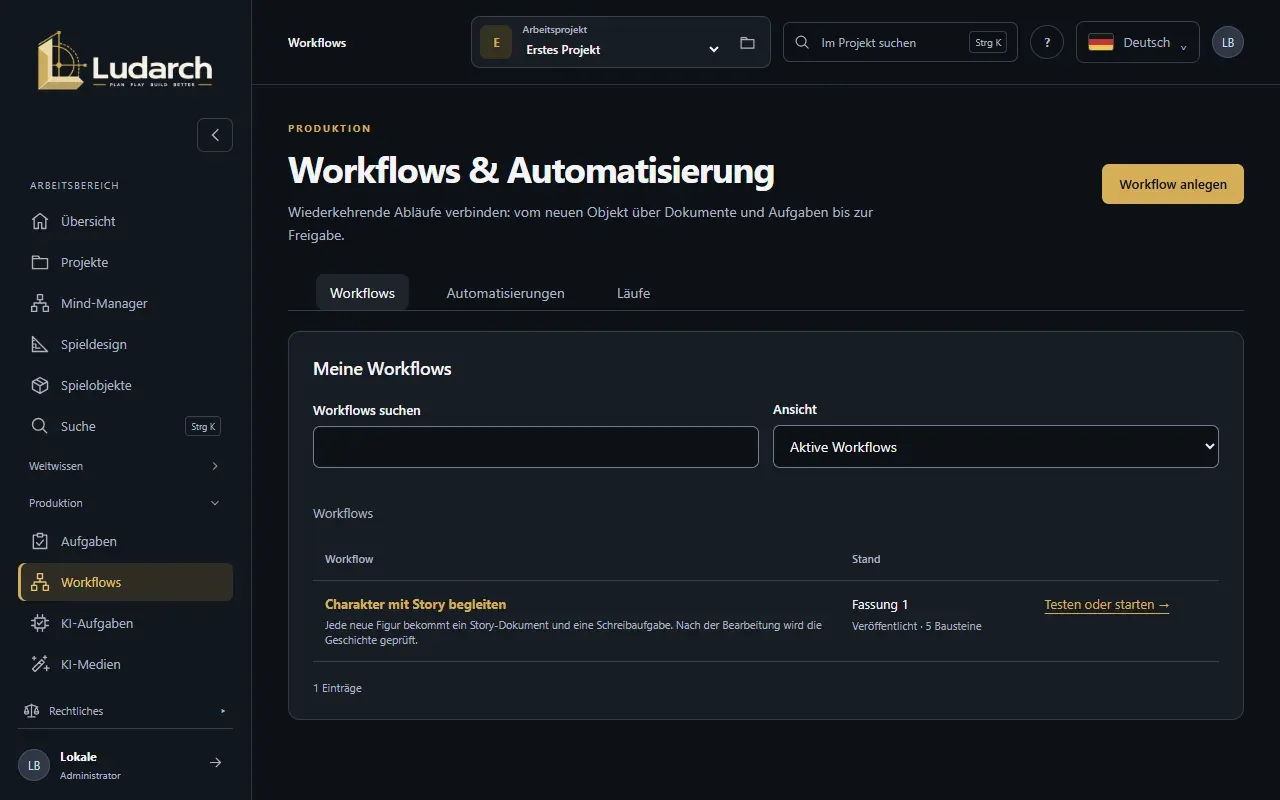
Workflows einrichten, veröffentlichen und starten dürfen Projektadministratoren. Alle anderen sehen Workflows, Läufe und Ergebnisse. Den Eintrag gibt es, wenn das Projekt unter Bereiche in der Navigation den Bereich Workflows angehakt hat (siehe Projekte).
Workflow anlegen
Abschnitt betitelt „Workflow anlegen“- Klicke auf Workflow anlegen.
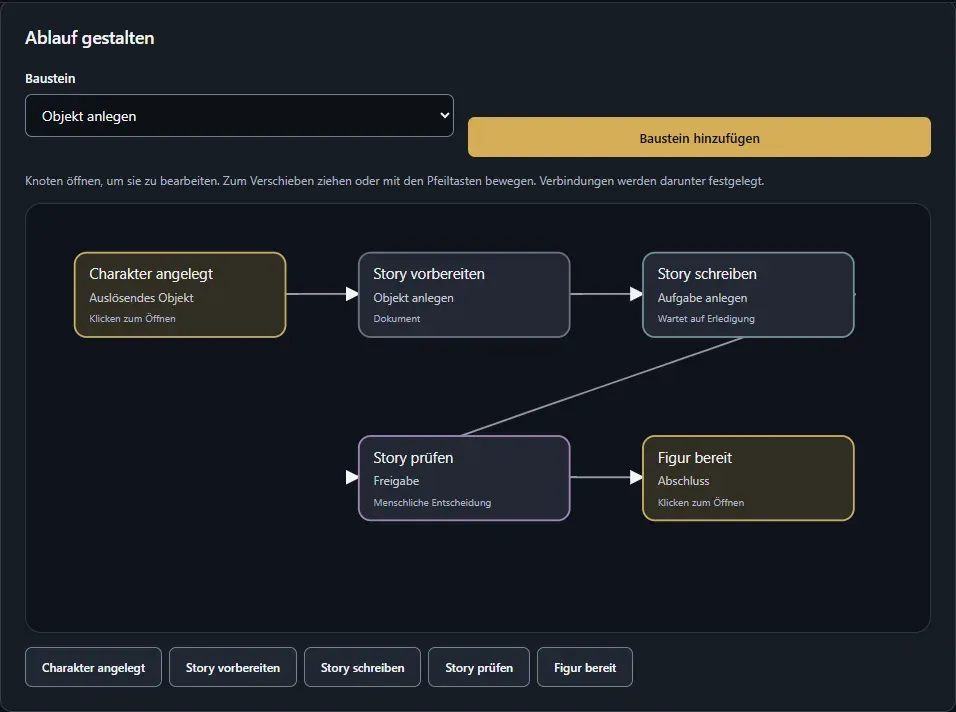
- Wähle unter Mit einer Vorlage beginnen eine Vorlage – etwa Charakter → Story → Aufgabe → Freigabe – und klicke auf Vorlage übernehmen. Oder beginne mit Leerer Ablauf.
- Gib unter Workflow beschreiben den Workflowname und den Zweck ein.
- Gestalte unter Ablauf gestalten die Schritte: Wähle einen Baustein und klicke auf Baustein hinzufügen.
- Klicke auf einen Baustein, um ihn einzustellen, und verbinde die Bausteine unter Verbindungen mit Von, Ausgang und Nach und Verbinden.
- Klicke auf Ablauf prüfen. Ludarch zeigt Ablauf gültig oder eine Liste der Fehler.
- Klicke auf Speichern & zur Liste.
Die Bausteine
Abschnitt betitelt „Die Bausteine“| Baustein | Was er tut |
|---|---|
| Auslösendes Objekt | Der Start: das Objekt, für das der Workflow läuft. |
| Objekt anlegen | Legt ein Dokument, eine Figur, einen Schauplatz, ein Kapitel, eine Szene, ein Arrangement oder eine Videosequenz an. Im Titel setzt {{title}} den Namen des Ausgangsobjekts ein. |
| Aufgabe anlegen | Legt eine Aufgabe mit Priorität, Zuständigkeit und Frist an. Auf Wunsch wartet der Workflow, bis sie erledigt ist. |
| Freigabe | Ein Mensch entscheidet, ob es weitergeht. |
| Bedingung | Verzweigt nach einem Feld des Objekts, zum Beispiel dem Prüfstatus, in Ja und Nein. |
| Parallelgruppe | Führt mehrere Schritte gleichzeitig aus. |
| Unterworkflow | Startet einen anderen veröffentlichten Workflow. |
| KI-Aufgabenvorschläge | Lässt eine KI aus einem Kulturdossier Aufgaben vorschlagen. |
| Abschluss | Das Ende des Ablaufs. |
Auf der Zeichenfläche verschiebst du Bausteine mit der Maus oder mit Tab und den Pfeiltasten.
Veröffentlichen
Abschnitt betitelt „Veröffentlichen“Ein gespeicherter Workflow ist zunächst ein Entwurf. Öffne ihn und klicke auf Fassung veröffentlichen. Nur veröffentlichte Fassungen lassen sich starten; spätere Änderungen werden wieder ein Entwurf und eine neue Fassung. Ältere Fassungen öffnest du mit Gespeicherte Fassung ansehen.
Testen oder starten
Abschnitt betitelt „Testen oder starten“- Klicke beim veröffentlichten Workflow auf Testen oder starten.
- Wähle die Veröffentlichte Fassung und unter Ausgangsobjekt mit Objekt auswählen das Objekt, für das der Workflow laufen soll.
- Wähle den Modus:
- Test ohne Fachänderungen und Modellaufrufe – zeigt den Ablauf, legt aber nichts an und ruft keine KI auf.
- Workflow ausführen – legt die vorgesehenen Objekte und Aufgaben wirklich an.
- Hat der Workflow KI-Schritte, wähle den Textanbieter für KI-Schritte.
- Setze das Häkchen zur Bestätigung und klicke auf Testlauf starten oder Workflow starten.
Automatisch starten
Abschnitt betitelt „Automatisch starten“Unter Automatisierungen richtest du ein, dass ein Workflow von selbst startet.
- Klicke beim Workflow auf Automatisierung einrichten.
- Gib den Name der Automatisierung ein und wähle unter Starten durch:
- Ein Ereignis im Portal – etwa Objekt wurde angelegt für die Objektart Charakter,
- Einen Zeitplan – an ausgewählten Wochentagen zu einer Uhrzeit oder in festen Abständen.
- Lege unter Grenzen und Vorbereitung die Maximale Starts insgesamt fest und, bei KI-Schritten, ein Gesamtbudget.
- Klicke auf Speichern & zur Übersicht. Eine neue Automatisierung ist pausiert.
- Klicke im Reiter Automatisierungen auf Aktivieren.
Pausieren hält die Automatisierung an, Beenden stellt sie ab. Sie reagiert nur auf neue Ereignisse; was während einer Pause passiert, wird nicht nachgeholt. Objekte, die ein Workflow selbst anlegt, starten keine weiteren Automatisierungen.
Läufe verfolgen
Abschnitt betitelt „Läufe verfolgen“Der Reiter Läufe zeigt jeden Lauf mit Fortschritt. Ein Klick öffnet ihn:
- Schritte zeigt jeden Schritt mit seinem Zustand und einem Link zum angelegten Objekt.
- Bei einer Freigabe klickst du auf Freigeben & fortfahren oder Ablehnen & abbrechen.
- Wartet ein Schritt auf eine Aufgabe, geht es von selbst weiter, sobald sie auf dem Board auf Erledigt steht.
- Pausieren, Fortsetzen und Lauf abbrechen steuern den Lauf. Bereits Angelegtes bleibt erhalten.