
Persönliche KI-Anbindungen
Verfügbar in:BasicAdvancedTeam
Mit einer persönlichen KI-Anbindung nutzt du dein eigenes Konto bei einem KI-Anbieter in Ludarch: für die KI-Generierung in Formularen, KI-Aufgaben, Automatisierungen und Konzeptbilder. Der Anbieter rechnet direkt mit dir ab; Ludarch speichert keine Preise oder Limits – die legst du in deinem Anbieterkonto fest.
Unterstützte Anbieter: OpenAI, Anthropic, Mistral, Google Gemini, ein vom Betreiber freigegebenes eigenes LLM, Meshy und Tripo (Konzeptbilder und 3D). GitHub- und Gitea-Tokens für Repository-Exporte richtest du auf derselben Seite ein.
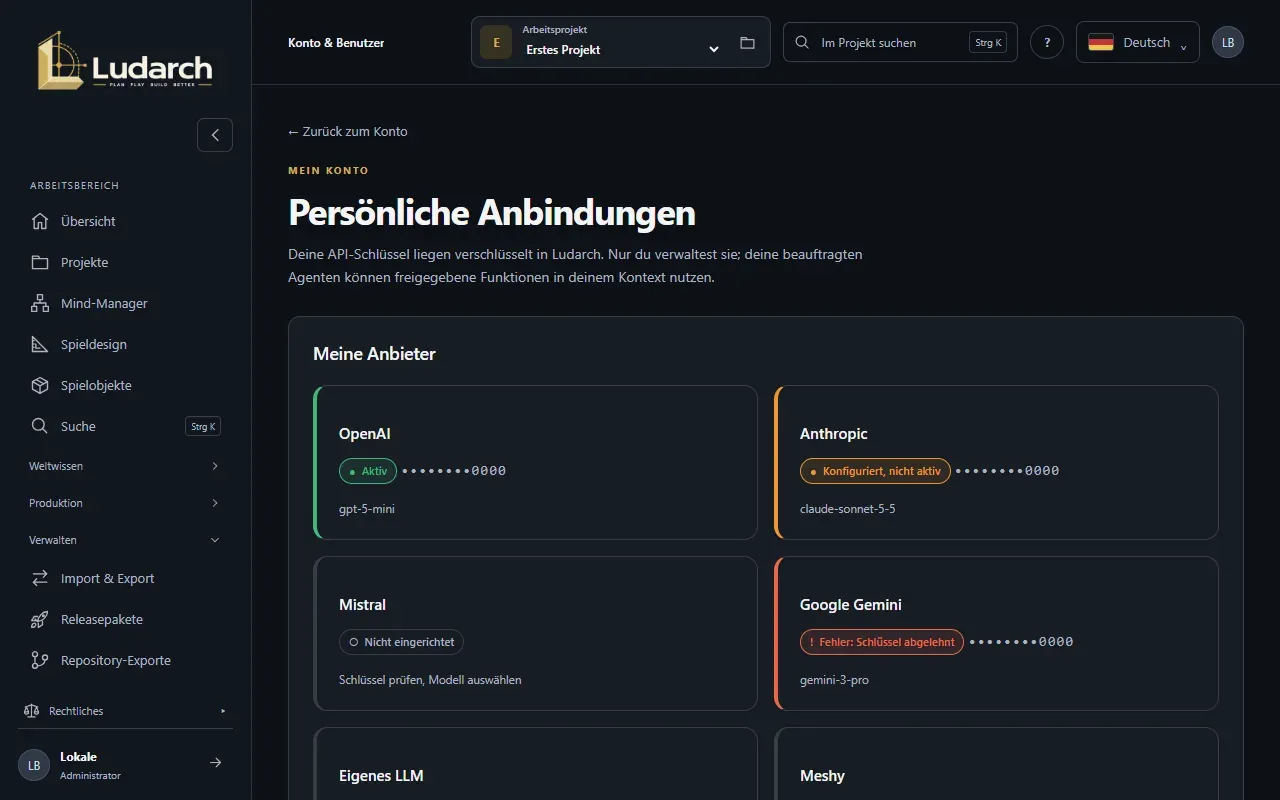
Was die Farben bedeuten
Abschnitt betitelt „Was die Farben bedeuten“| Farbe | Bedeutung |
|---|---|
| Grün · Aktiv | Der Schlüssel ist gespeichert und eingeschaltet. |
| Orange · Konfiguriert, nicht aktiv | Der Schlüssel ist gespeichert, die Anbindung aber ausgeschaltet. |
| Grau · Nicht eingerichtet | Noch kein Schlüssel. |
| Rot · Fehler | Der Anbieter hat den Schlüssel abgelehnt oder war nicht erreichbar. Prüfe den Schlüssel in deinem Anbieterkonto und speichere ihn neu. |
Ludarch prüft gespeicherte Schlüssel höchstens einmal pro Stunde im Hintergrund. Die Prüfung ist eine kostenlose Leseanfrage beim Anbieter.
Anbieter verbinden
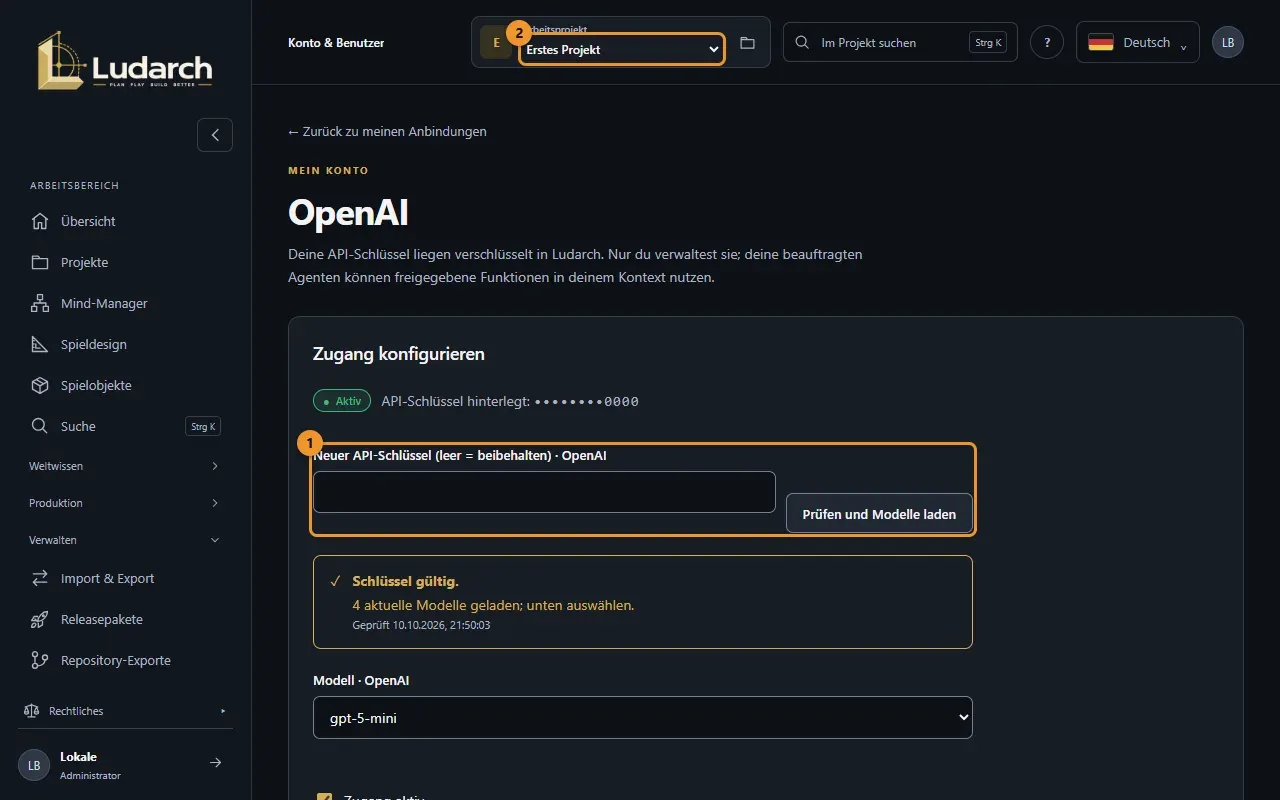
Abschnitt betitelt „Anbieter verbinden“- Wähle in der Seitenleiste Verwalten → Konto & Benutzer und klicke auf Persönliche KI- und Git-Anbindungen. Klicke dann auf die Karte des Anbieters, zum Beispiel OpenAI.
- Füge deinen API-Schlüssel in API-Schlüssel ein.
- Klicke auf Prüfen und Modelle laden. Ludarch fragt beim Anbieter, ob der Schlüssel funktioniert, und lädt die Modelle, die dein Schlüssel gerade nutzen kann.
- Wähle unter Modell ein Modell.
- Lass Zugang aktiv angehakt – beim ersten Schlüssel ist das Häkchen automatisch gesetzt.
- Klicke auf Speichern.
Modell später ändern
Abschnitt betitelt „Modell später ändern“Öffne den Anbieter erneut. Ludarch lädt die aktuellen Modelle sofort mit deinem gespeicherten Schlüssel, du musst ihn also nicht neu eingeben. Wähle ein anderes Modell und klicke auf Speichern. Bietet dein Schlüssel das gespeicherte Modell nicht mehr an, bittet dich ein Hinweis, ein aktuelles zu wählen.
Ausschalten oder Schlüssel entfernen
Abschnitt betitelt „Ausschalten oder Schlüssel entfernen“- Entferne das Häkchen bei Zugang aktiv und speichere, um die Anbindung zu pausieren, ohne den Schlüssel zu löschen.
- Schlüssel entfernen löscht den gespeicherten Schlüssel; die Anbindung ist dann ausgeschaltet.
Hinweise zu einzelnen Anbietern
Abschnitt betitelt „Hinweise zu einzelnen Anbietern“- Meshy: Es gibt keine Modellliste zum Laden. Wähle eines der unterstützten 3D-Modelle oder Nur Konzeptbilder.
- Tripo: Ludarch erkennt am Schlüssel, ob er zu Tripo international oder Tripo China gehört.
- Eigenes LLM: Wähle zuerst den vom Betreiber freigegebenen Server, dann prüfe den Schlüssel.
In einem Team-Studio kann deine Administration persönliche KI für ein Projekt abschalten; dort wird sie dann nicht angeboten. Der Betreiber kann persönliche KI auch für die ganze Installation abschalten.