
Mind-Manager
Verfügbar in:BasicAdvancedTeam
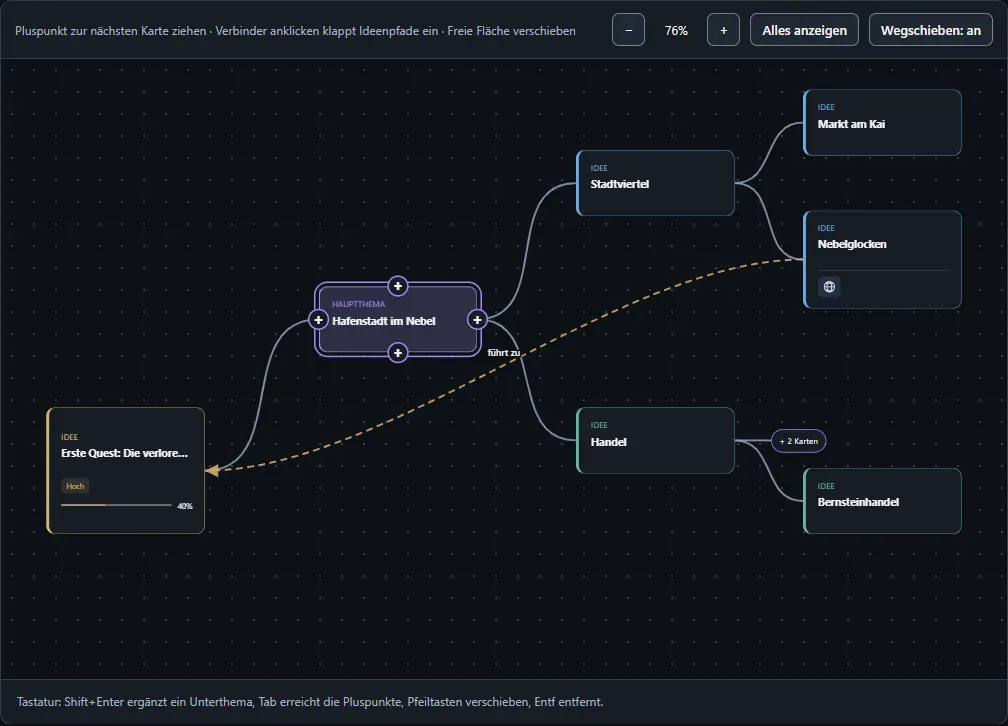
Der Mind-Manager ist für Brainstormings im Projekt: ein Hauptthema in der Mitte, Unterthemen drumherum, freie Ideen, Bilder und Verbindungen quer über die Äste. Karten können formatierten Text, einen Weblink, eine Aufgabe und Planungsangaben tragen.
Mindmap beginnen
Abschnitt betitelt „Mindmap beginnen“- Wähle in der Seitenleiste Mind-Manager und klicke auf Neue Mindmap.
- Gib einen Titel ein. Das Hauptthema benennst du rechts in den Details um.
- Klicke auf Mindmap speichern, wann immer du den aktuellen Stand sichern willst.
Ideen ergänzen
Abschnitt betitelt „Ideen ergänzen“- Unterthema ergänzt eine Idee, die mit der ausgewählten Karte verbunden ist. Per Tastatur: Umschalt+Enter.
- Freie Idee legt eine Karte ohne Verbindung an.
- Wähle eine Karte aus: An jeder Seite erscheint ein Pluspunkt. Klicke ihn an und wähle Neue Karte, Erweiterte Karte oder Neues Bildobjekt – das neue Element entsteht auf dieser Seite samt Verbinder.
- Ziehe von einem Pluspunkt auf eine andere Karte, um zwei vorhandene Karten zu verbinden, oder wähle Mit vorhandener Karte verbinden.
Karten verschieben – sie überlappen nie
Abschnitt betitelt „Karten verschieben – sie überlappen nie“Ziehe eine Karte mit der Maus oder verschiebe sie mit den Pfeiltasten. Karten überlappen sich nie:
- Mit Wegschieben: an (Standard) weichen Karten im Weg aus, und Karten, die sie dabei treffen, weichen weiter aus.
- Mit Wegschieben: aus springt die verschobene Karte auf den nächsten freien Platz, die anderen bleiben stehen.
Ludarch merkt sich deine Wahl. Gezoomt wird mit den Schaltflächen, Alles anzeigen zeigt die ganze Mindmap, und durch Ziehen der freien Fläche bewegst du dich.
Zweige einklappen
Abschnitt betitelt „Zweige einklappen“Klicke auf einen Verbinder, um den Zweig dahinter einzuklappen: Die Zielkarte und ihre Unterthemen verschwinden, und am Verbinder steht, wie viele Karten verborgen sind, zum Beispiel + 4. Ein erneuter Klick klappt wieder aus. Das Einklappen ist eine Ansichtseinstellung deines Browsers und ändert die Mindmap für andere nicht. Soll ein Zweig für alle eingeklappt starten, wähle den Verbinder aus und setze in seinen Details das passende Häkchen.
Alle Ideen als Liste zeigt alle Ideen, auch eingeklappte.
Karten gestalten
Abschnitt betitelt „Karten gestalten“Wähle eine Karte aus und nutze die Details rechts:
- Farbe, Notizen und ein Weblink. Auch ein Link im Kartentext funktioniert – ein Globus auf der Karte öffnet ihn.
- Kartenaufbau mit Header, Body und Footer. Der Body nutzt denselben Editor wie Dokumente, mit Überschriften, Listen, Tabellen und Bildern.
- Bild hinzufügen setzt ein Bild in die Karte; Bildobjekt in der Werkzeugleiste legt ein eigenständiges Bild auf die Fläche.
- Priorität, Fortschritt, Zieldatum und die zuständige Person machen aus einer Karte eine Planungskarte.
- Verknüpfe eine Aufgabe: Ein Kanban-Symbol auf der Karte springt direkt zu dieser Aufgabe auf dem Board.
- KI-Generierung für diese Idee lässt eine KI Titel und Text vorschlagen (siehe KI-Generierung in Formularen).
Klicke auf einen Verbinder, um Beschriftung, Pfeil, Linienart und Linienfarbe zu bearbeiten.
Mindmaps an Spielobjekten
Abschnitt betitelt „Mindmaps an Spielobjekten“Jedes Spielobjekt hat einen Reiter Mindmap. Mindmap anlegen startet eine Mindmap mit dem Objekt als Hauptthema; Im Mind-Manager bearbeiten öffnet sie hier.