
Agents IA et MCP
Disponible dans:AdvancedTeam
Un agent IA – par exemple un assistant IA sur ton ordinateur – peut travailler dans Ludarch pour ton compte via le serveur MCP. Chaque agent reçoit sa propre clé API et agit avec tes droits, jamais plus. Tout ce qu’il fait est enregistré et marqué comme travail d’un agent IA.
Les agents IA sont inclus à partir de l’offre Advanced. Dans l’offre Team, chaque membre a ses propres agents et clés.
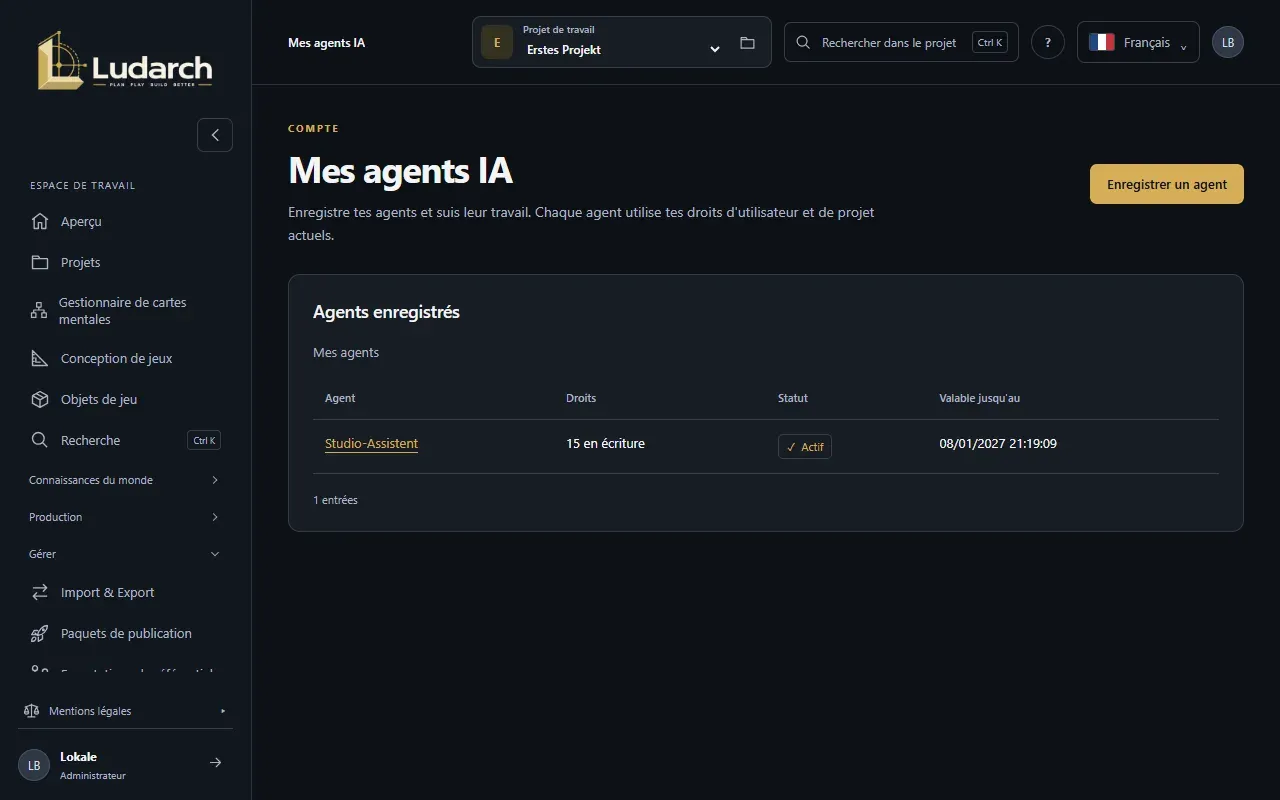
Enregistrer un agent
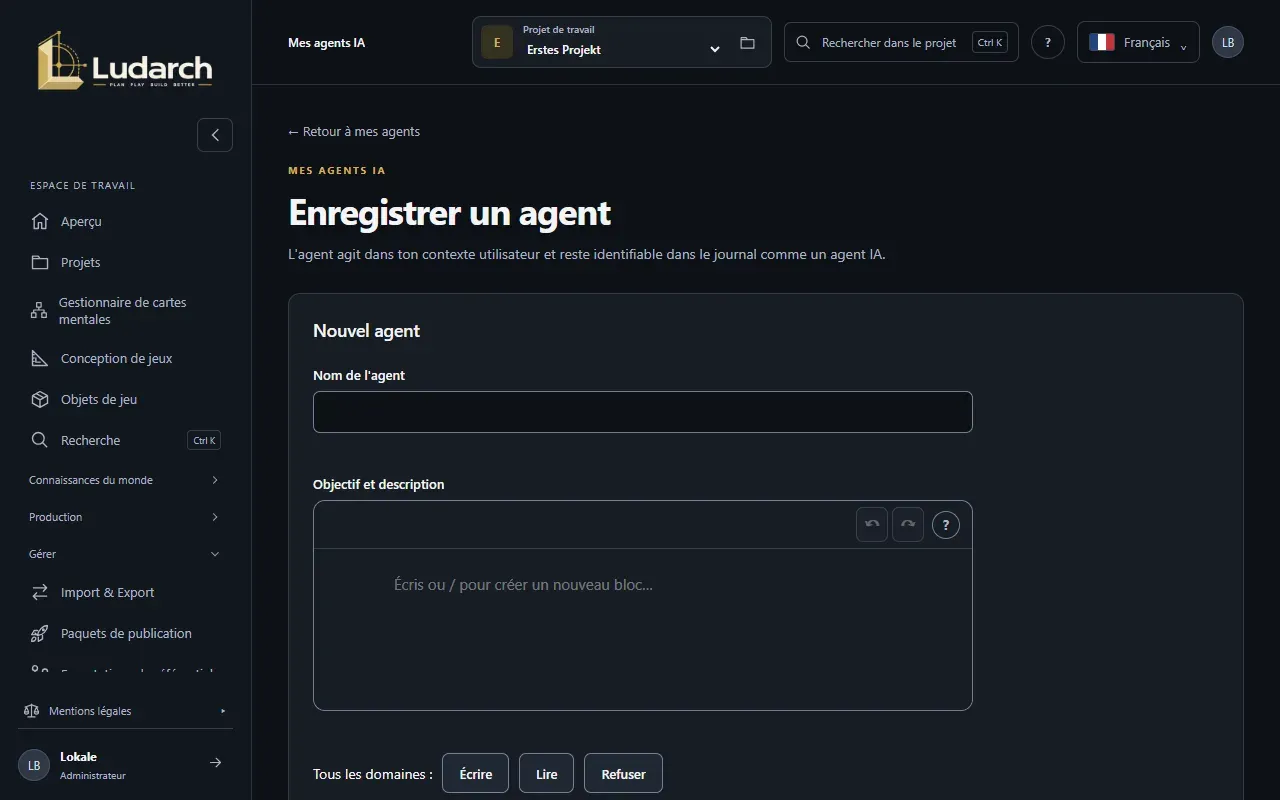
Section intitulée « Enregistrer un agent »- Dans la barre latérale, choisis Gérer → Mes agents IA et clique sur Nouvel agent.
- Saisis le Nom de l’agent et, si tu veux, Objectif et description. Choisis sous Validité en jours combien de temps la clé reste valable.
- Sous Droits par domaine, choisis pour chaque domaine Refuser, Lire ou Écrire. Écrire est présélectionné partout et toujours limité à tes propres droits.
- Clique sur S’inscrire et afficher la clé API.
- Copie la clé avec Copier la clé et enregistre-la tout de suite dans la configuration privée de ton agent – Ludarch ne l’affiche qu’une fois. Clique ensuite sur Clé enregistrée · continuer.
Se connecter via MCP
Section intitulée « Se connecter via MCP »La page d’un agent explique sous Se connecter à MCP ce dont le processus MCP a besoin : la clé dans LUDARCH_MCP_API_KEY, l’adresse du portail dans LUDARCH_MCP_ORIGIN, et LUDARCH_MCP_ALLOW_WRITES=true si l’agent peut écrire. Garde la clé hors des conversations.
Suivre, modifier et révoquer
Section intitulée « Suivre, modifier et révoquer »Sur la page de l’agent, tu trouves :
- Accès à l’API – chaque accès avec la tâche déclarée et le résultat,
- Modifications et tâches en arrière-plan – tout ce que l’agent a enregistré ou lancé,
- Enregistrer les droits – modifier les droits par domaine à tout moment,
- Générer une nouvelle clé – l’ancienne clé cesse aussitôt de fonctionner,
- Révoquer l’agent – l’agent perd aussitôt son accès.
L’opérateur peut désactiver MCP pour toute l’installation ; Mes agents IA disparaît alors.