
Objets de jeu
Disponible dans:BasicAdvancedTeam
Les objets de jeu sont les éléments qui composent ton jeu : factions, bâtiments, unités, ressources, processus de production, recherches, effets, nature et équipement. Chaque objet réunit sa description, ses notes et sources, ses images et modèles 3D, ses relations avec d’autres objets et – pour le moteur – ses règles de jeu.
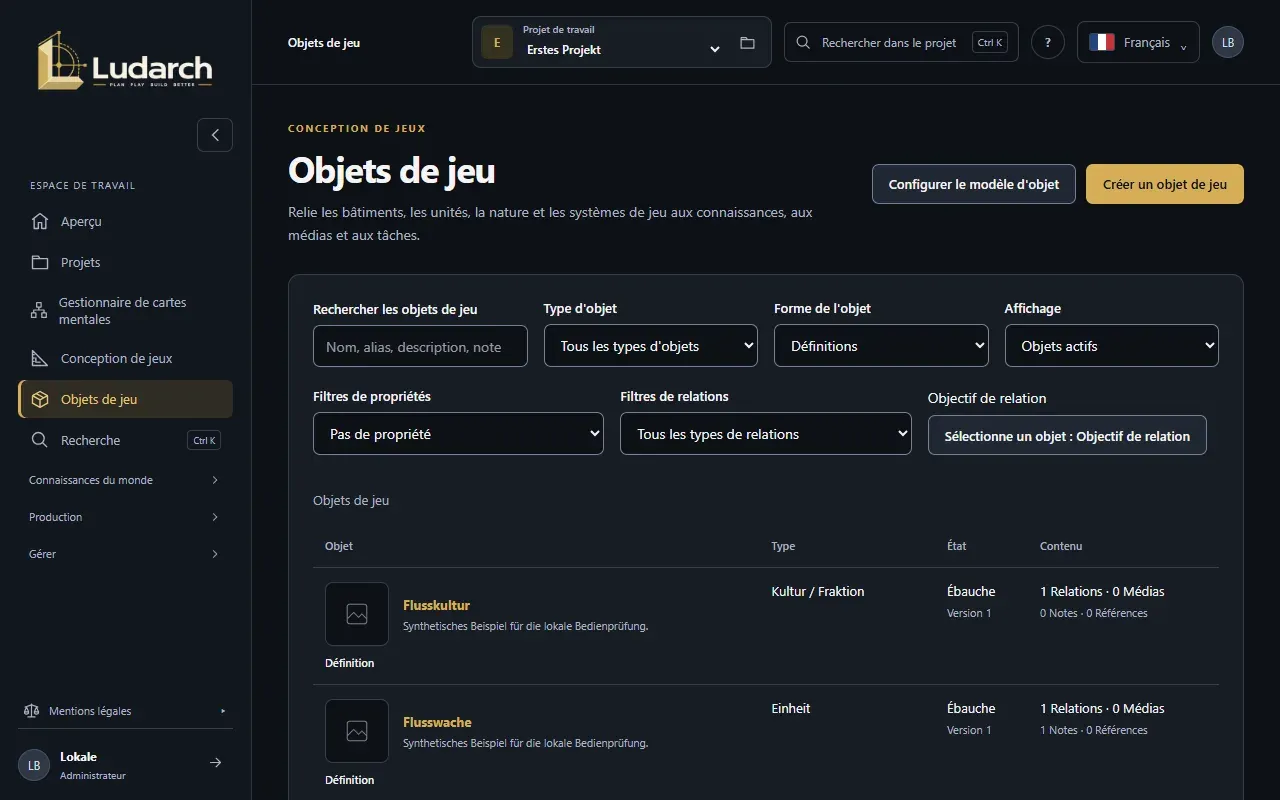
Créer un objet de jeu
Section intitulée « Créer un objet de jeu »- Choisis Objets de jeu dans la barre latérale et clique sur Créer un objet de jeu.
- Dans l’onglet Description, saisis le Nom de l’objet de jeu et choisis le Type d’objet de jeu. Le type ne peut plus être modifié ensuite.
- Ajoute une Brève description, d’autres noms, l’état sous Validation du contenu (Ébauche, En cours de vérification, Publié) et le Responsable.
- Décris l’objet en détail sous Description complète et renseigne ses Propriétés – les champs dépendent du type.
- Clique sur Créer et revenir à la liste, ou sur Créer et en ajouter d’autres pour enchaîner avec l’objet suivant.
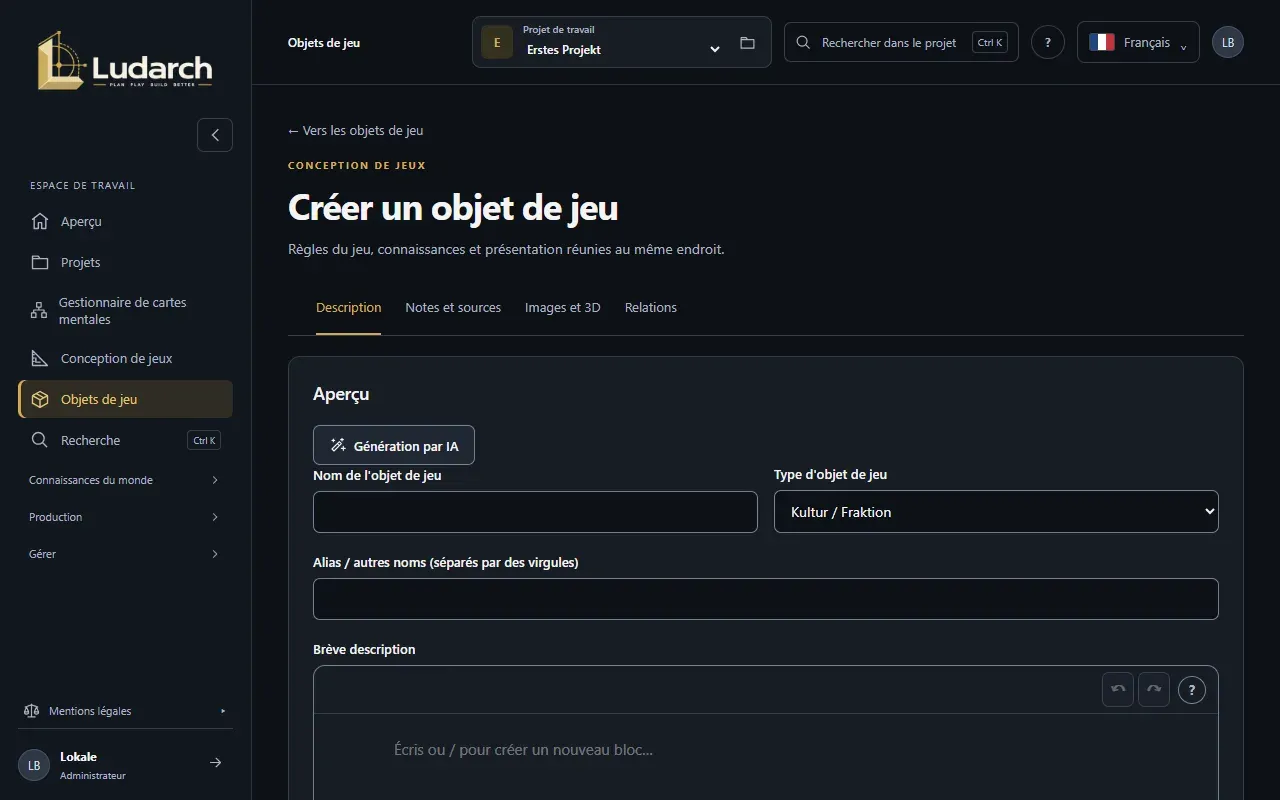
Les onglets d’un objet de jeu
Section intitulée « Les onglets d’un objet de jeu »| Onglet | Ce que tu y fais |
|---|---|
| Description | Nom, type, état, responsabilité, description complète et propriétés. |
| Notes et sources | Notes, entrées liées d’autres domaines (Lier l’entrée), documents et liens de référence, sources avec passage exact. |
| Images et 3D | Apparence et structure, images et modèles GLB, briefs d’images de concept. |
| Relations | Comment cet objet est lié aux autres – par exemple produit, nécessite, débloque. |
| Règles du jeu | Spécifications de règles pour le moteur (ressource, bâtiment, unité, recherche, recette, effet …). |
| Carte mentale | Réunir des idées sur cet objet dans une carte mentale (voir Cartes mentales). |
| Canvas | Un graphe de l’objet et de ses relations. |
| Tâches | Les tâches liées à cet objet et où l’objet est utilisé. |
| Versions | Chaque version enregistrée ; les anciennes s’ouvrent en lecture seule. |
Relier des objets
Section intitulée « Relier des objets »- Ouvre l’objet et passe à Relations.
- Clique sur Ajouter une relation et choisis le type de relation, par exemple produit.
- Clique sur Sélectionner l’objet cible et choisis l’autre objet.
- Ajoute si besoin une Quantité avec son unité, un rythme comme par minute, une Condition et les états de règles où la relation s’applique.
- Enregistre l’objet.
Chaque relation se retrouve aussi depuis sa cible : une ressource montre quels bâtiments la produisent.
Ajouter des images et des modèles 3D
Section intitulée « Ajouter des images et des modèles 3D »- Ouvre l’onglet Images et 3D et clique sur Téléverser une image / un modèle 3D.
- Choisis l’Emplacement de stockage pour le téléversement : stockage Ludarch (Advanced et Team) ou l’une de tes connexions de stockage.
- Choisis un fichier PNG, JPEG, WebP ou GLB (jusqu’à 64 Mio), saisis le Titre du média et les Droits / Origine du média.
- Clique sur Téléverser et associer et enregistre l’objet.
Sélectionner dans la médiathèque associe une image existante. Pour chaque image, tu choisis son rôle – référence, ébauche de concept, concept validé ou graphisme de production – et si elle peut être transmise à des outils d’image externes.
Trouver des objets
Section intitulée « Trouver des objets »Utilise Rechercher les objets de jeu avec les filtres de type d’objet, Définitions ou Instances, objets actifs ou archivés, valeurs de propriétés et relations. Quand le projet organise son monde en zones (régions, époques, factions), la colonne de gauche Univers du jeu permet de parcourir par zone ; Non attribué regroupe les objets sans zone.
Voir les relations sous forme de graphe
Section intitulée « Voir les relations sous forme de graphe »L’onglet Canvas dessine l’objet et ses voisins. Choisis la Profondeur des relations (1 à 3 niveaux) et la Direction, clique sur un nœud pour voir ses détails, double-clique pour le placer au centre et fais glisser le fond pour te déplacer. Suivre la suite ici suit un nœud, Ouvrir la page de détails l’ouvre.
Configurer le modèle d’objet (administration)
Section intitulée « Configurer le modèle d’objet (administration) »Avec le droit de gérer les objets de jeu, tu vois Configurer le modèle d’objet. Tu y
- ajoutes des types d’objets et leurs champs sous Types d’objets et champs (texte, nombre, oui/non, choix, référence),
- définis tes propres Types de relations,
- organises le monde et les états de règles sous Plan et règles – ou ajoutes un modèle de genre,
- décris le style du projet et les règles des images de concept sous Conception visuelle.
Clique enfin sur Enregistrer le modèle d’objet.