
Musique : œuvres et production
Disponible dans:BasicAdvancedTeam
Pour la musique de ton jeu, il y a deux pages sous Production :
- Musique gère les œuvres musicales avec leurs enregistrements, droits et utilisations – ainsi que des collections, par exemple une bande-son.
- Production musicale planifie des arrangements et des mixages avec pistes séparées, boucles et états adaptatifs.
Les deux existent quand le projet a coché le domaine Production musicale sous Rubriques dans la navigation (voir Projets). Tu génères de la musique par IA sous Médias IA.
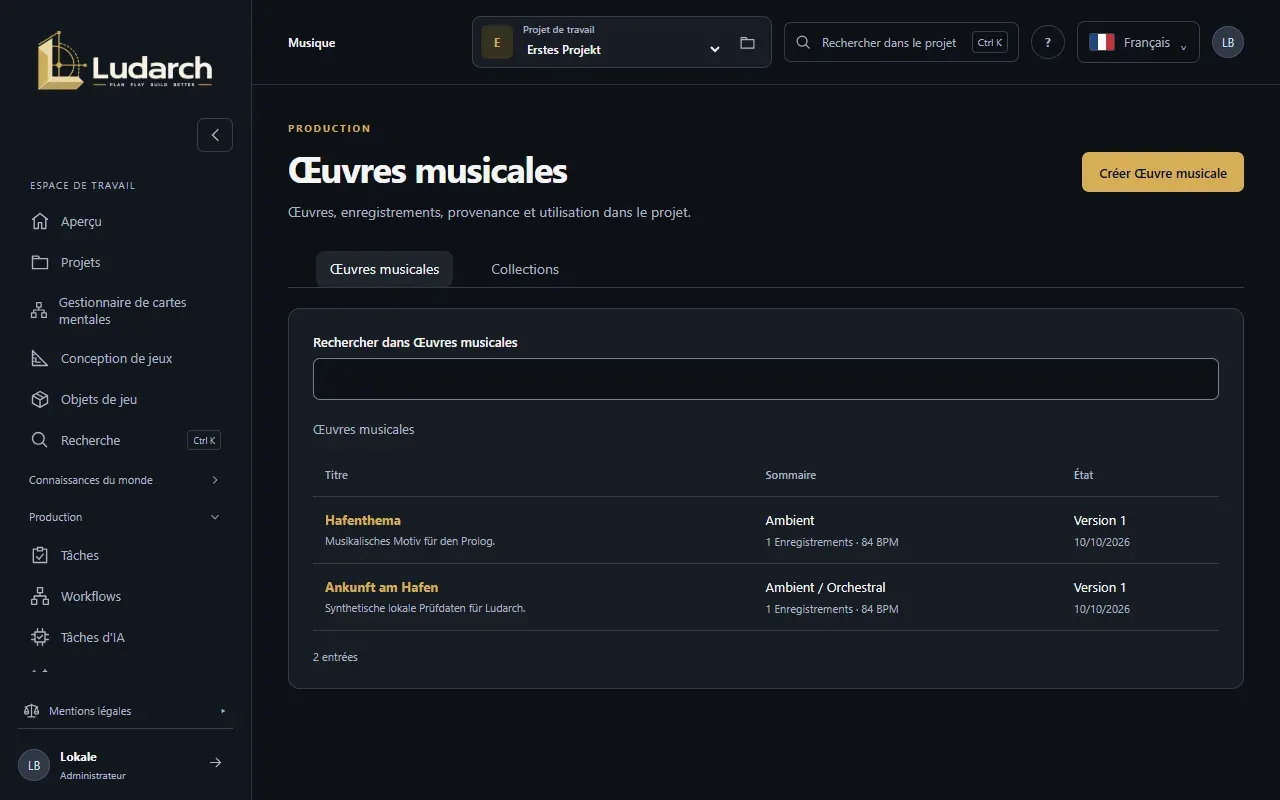
Créer une œuvre musicale
Section intitulée « Créer une œuvre musicale »- Ouvre Musique et clique sur Créer une œuvre musicale.
- Saisis le Titre, la Brève description, Composition / Auteur, Style / Genre, Tempo (BPM) et la Tonalité.
- Consigne Origine / Création, les Droits d’utilisation et l’Utilisation dans le projet.
- Sous Enregistrements, relie jusqu’à 20 fichiers audio de la médiathèque.
- Clique sur Créer et revenir à la liste.
Le tempo et la tonalité sont des indications rédactionnelles ; Ludarch n’analyse pas les enregistrements.
Collections
Section intitulée « Collections »Dans l’onglet Collections, tu regroupes jusqu’à 100 œuvres musicales, par exemple tous les morceaux d’un chapitre. Les enregistrements restent rattachés aux œuvres.
Production musicale
Section intitulée « Production musicale »Dans l’œuvre musicale enregistrée, Arrangements, mixages et pistes séparées mène à la Production musicale.
Arrangement
Section intitulée « Arrangement »Crée un Arrangement, choisis l’Œuvre musicale et décris l’Instrumentation et structure musicale avec le tempo et la tonalité.
Mixage et pistes séparées
Section intitulée « Mixage et pistes séparées »- Dans l’onglet Mixes & Stems, crée un mixage, choisis l’Arrangement et la Fréquence d’échantillonnage.
- Sous Piste audio, ajoute jusqu’à 16 pistes séparées. Pour chaque piste, tu règles le nom, le fichier audio, la durée, le Volume (%) et Muet.
- Clique sur Vérifier l’audio, les formes d’onde et les comparaisons. Avec Pré-écoute synchronisée, tu écoutes toutes les pistes ensemble, une par une ou en boucle.
- Enregistre.
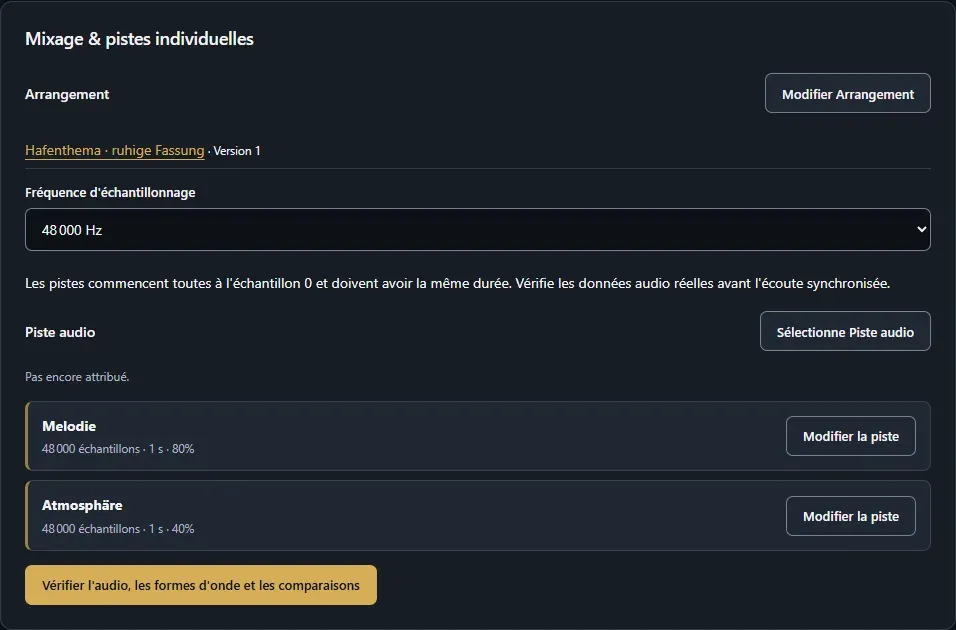
Comparer des versions de mixage
Section intitulée « Comparer des versions de mixage »Sous Comparer les versions, tu choisis un Mix de comparaison du même arrangement et tu bascules pendant l’écoute entre A · Version actuelle et B.
Boucles, transitions et états adaptatifs
Section intitulée « Boucles, transitions et états adaptatifs »- Ajouter un marqueur définit une boucle ou une transition avec un début et une fin.
- Ajouter un état décrit un état adaptatif – par exemple Combat – avec les pistes actives, l’état suivant et la boucle ou la transition qui y mène.
Utilisation et validation
Section intitulée « Utilisation et validation »Sous Utilisation et validation, tu consignes les droits d’utilisation et les utilisations concrètes, et tu coches Autorisé pour l’usage documenté quand le mixage peut être utilisé.